All in One SEO(AIOSEO)でサイトマップを設定する方法!XMLとHTMLの違いも徹底解説

この記事は約 5 分で読めます。

WordPressでブログを始めたのですが、AIOSEOの「サイトマップ」ってどう設定すればいいんですか?
XMLとかHTMLとか種類があって混乱しています…。
サイトマップは検索エンジンに記事を見つけてもらうための「地図」のようなものです。
AIOSEOを使えば専門知識がなくても簡単に設定できますよ。
それぞれの役割と手順を分かりやすく解説しますね!

今回の記事では、All in One SEO(AIOSEO)を使用したサイトマップの完全設定ガイドをお届けします。
以下の内容を読めば、SEO対策の土台がバッチリ整います。
- XMLサイトマップを有効化してGoogleへ通知する方法
- 読者の利便性を高めるHTMLサイトマップの作成手順
- 「XML」と「HTML」の決定的な違いと使い分け方
XMLサイトマップを有効にしてGoogleに通知する手順

XMLサイトマップは、Googleの検索ロボット(クローラー)に対して「私のサイトにはこんな記事があります」と伝えるためのファイルです。
AIOSEOを導入していれば、数クリックで完了します。
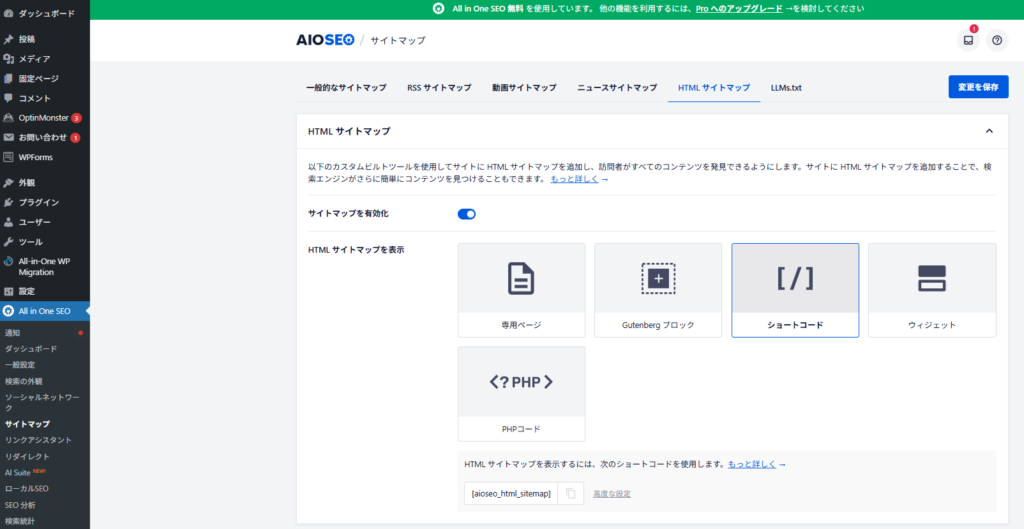
まずはWordPress管理画面の左メニューから「All in One SEO」>「サイトマップ」を開きます。
「サイトマップを有効化」のスイッチがON(青色)になっていればOKです。
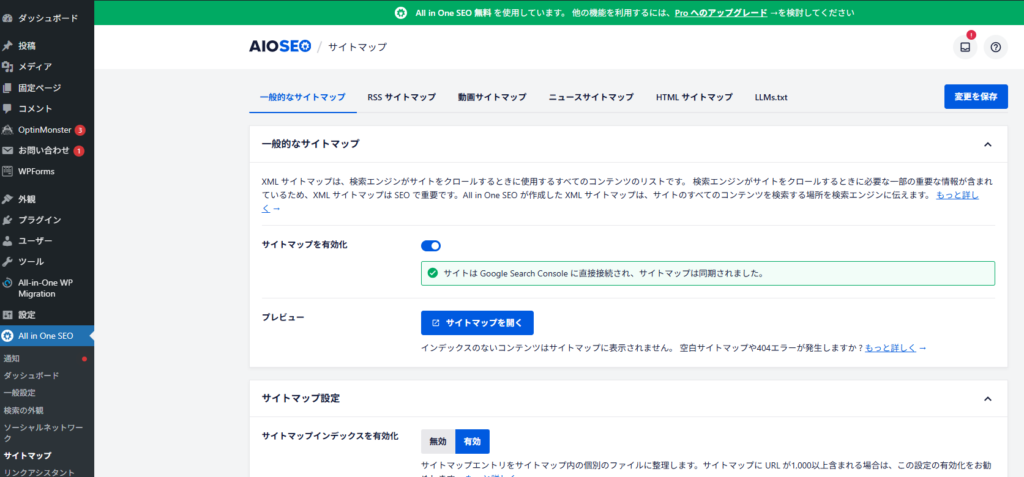
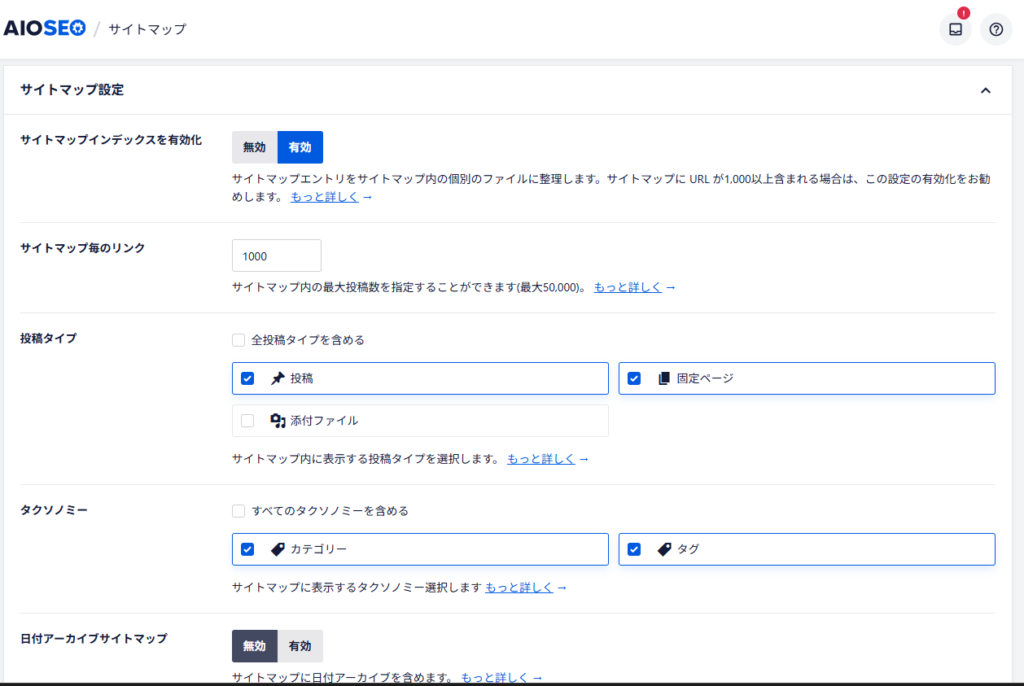
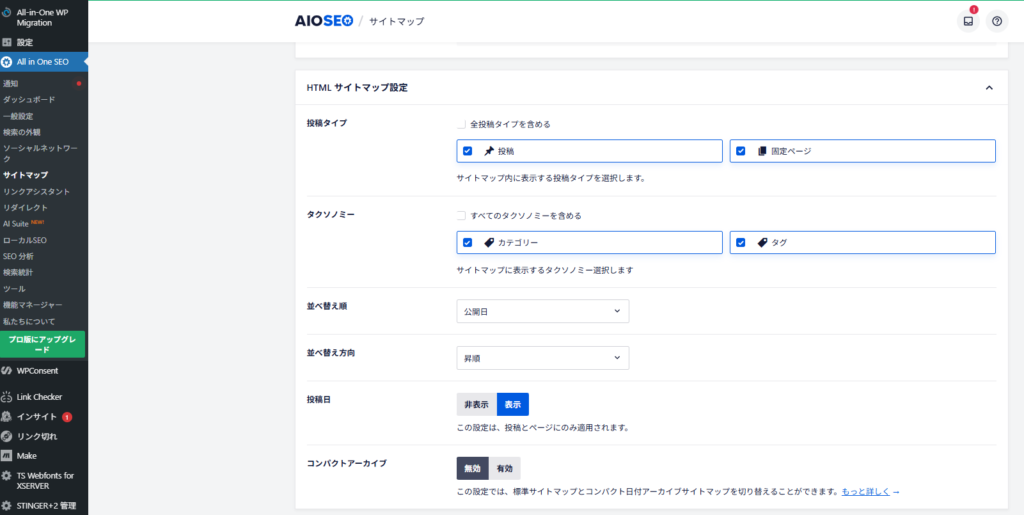
基本的にはデフォルト設定で問題ありませんが、「投稿」と「固定ページ」がインデックス対象に含まれているか確認しましょう。
設定ができたら、Google Search Consoleにログインし、メニューの「サイトマップ」からsitemap.xmlと入力して送信してください。
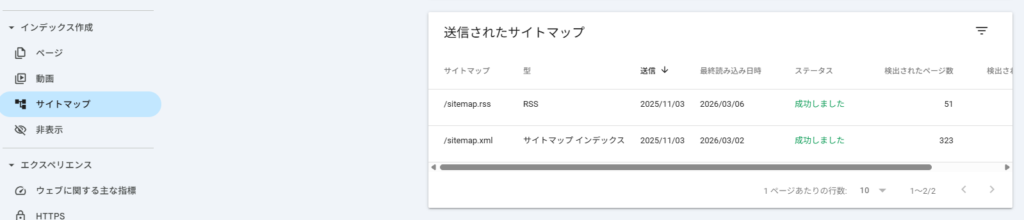
これでGoogleがあなたの記事を効率よく見つけてくれるようになります。
読者向け!HTMLサイトマップを固定ページに表示する方法

HTMLサイトマップは、読者が「どんな記事があるのかな?」と探すための目次ページです。
AIOSEOのショートコード機能を使えば、自動更新される便利なサイトマップページが作れます。
手順は以下の通りです。
- 固定ページを新規作成し、タイトルを「サイトマップ」にする。
- ブロックエディタの「+」ボタンから「ショートコード」ブロックを追加する。
- 入力欄に と貼り付けて公開する。
投稿
- ポイントサイトのファンくるについてプロの陸マイラーが解説! (2019年3月20日)
- A8.netの始め方についてブロガーが初心者向けにわかりやすく解説! (2019年3月21日)
- ANAカードのVISAゴールドでマイルを貯める方法についてプロが徹底解説! (2019年5月2日)
- スルガ銀行のデビットカードでANAマイルをコツコツ貯める方法について解説! (2019年5月3日)
- プロが教える死蔵カードとは?ANAのマイルを毎年自動で発生してくれるカードのこと!ANAカード7枚で毎年7,000マイル獲得! (2019年5月4日)
- アフィリエイトとは?ブロガーがわかりやすく解説! (2019年5月5日)
- 【ホーチミン観光】一人旅して感じたオススメのベトナム南部にあるホーチミンシティの観光地についてまとめてみた (2019年8月9日)
- ユニクロで服を買ってANAマイレージを貯める方法 (2019年10月4日)
- ソニーバンクウォレットを作って500マイル貯める方法と為替コストが圧倒的に安いメリットについてまとめてみた (2019年10月5日)
- Wi-Fiの通信速度が遅い時の対策についてまとめてみた (2019年12月4日)
- ふるさと納税とは?仕組みを解説!おすすめは「楽天ふるさと納税」! (2019年12月5日)
- 【麦焼酎】壱岐スーパーゴールドの感想|さっぱりしててうまい! (2019年12月13日)
- 【麦焼酎】久保を飲んでみた感想→ウイスキーのようなスモーク感があり最高に美味しい (2019年12月14日)
- プロが教えるVISAであえてリボ払いして10円だけ金利を発生させてANAマイルをお得に貯める方法 (2019年12月16日)
- 著作権侵害について (2019年12月23日)
- 育てるタオルの口コミについてまとめてみた→自分へのご褒美・大切な人へのプレゼントに最適! (2019年12月24日)
- ANA JCBカードの年会費割引サービスを適用させる方法に解説してみた【ANAマイル】 (2019年12月25日)
- ヤングモバイルの評判について→携帯代を安くできる (2019年12月26日)
- 冬の能登半島の輪島市を一人で観光してきた→人が少なくて最高 (2019年12月28日)
- 初心者がランサーズでライターとして月5万稼ぐまでをまとめてみたよ! (2019年12月29日)
- SPGアメックスでマイルを貯める方法 (2020年1月26日)
- トラべリストの評判について調べてみた【TRAVEL】 (2020年2月7日)
- ブログのアクセス数を増やしたい→3つの実践すること! (2020年2月10日)
- ドイツ旅行 (2020年2月11日)
- ANAの国内線に乗ってマイルを貯める方法について徹底解説! (2020年3月2日)
- ANAのファミリーマイルの登録の仕方について確認しよう! (2020年3月4日)
- ブログの始め方!アフィリエイトで月1万円稼ぐ方法! (2020年3月7日)
- ANAカードの「JCB一般カード」の口コミについて (2020年3月8日)
- 家族で合算したANAマイルをスカイコインへの交換の仕方について徹底解説! (2020年3月9日)
- ANAカードのAMEX一般カードでマイルを貯める方法を徹底解説! (2020年3月10日)
- iPhoneのコントロールセンターの設定方法について解説します! (2020年3月11日)
- ANAカードのVISA一般カードでマイルを貯める方法について徹底解説! (2020年3月12日)
- ANAカードのVISAがついたSuicaカードでのマイルの貯め方について解説! (2020年3月13日)
- 初心者が副業で月5万円稼ぐためのプログラミングの始め方! (2020年3月17日)
- ANAのVISAゴールドにかかる年会費を割引する方法をプロが徹底解説! (2020年3月24日)
- コンビニでANAカードを使ってマイルを貯めるならセブンイレブン一択! (2020年3月25日)
- ANAカードでニッポンレンタカー利用してマイルを貯める方法 (2020年3月26日)
- 【住まい de MILE】グリーンフィールドの入会金ごとに5マイル。20代には早すぎた。。。 (2020年3月28日)
- テックアカデミーの無料体験で学べることまとめ【プログラミング】 (2020年4月4日)
- 【初心者向け】Googleアナリティクスの使い方について徹底解説! (2020年4月4日)
- コードキャンプの評判について (2020年4月6日)
- Googleアドセンスの使い方 (2020年4月7日)
- キャンペーンでANAカードのVISAゴールドカードに入会して得する方法をまとめてみた! (2020年4月12日)
- ANAカードのおすすめはどれ? (2020年4月12日)
- 小学生からプログラミングをレゴで楽しく学べるZ会の教材の口コミについてまとめてみた! (2020年4月14日)
- Udemy(ユーデミー)はプログラミングを勉強したい初心者におすすめ! (2020年4月15日)
- Googleサーチコンソールの使い方 (2020年4月17日)
- 【初心者向け】ランサーズの使い方について (2020年4月21日)
- オンラインフィットネスのプレズの口コミについて! (2020年4月22日)
- SEO対策のやり方について徹底解説! (2020年4月23日)
- Amazonアソシエイトの使い方 (2020年4月24日)
- 安くて使いやすいおすすめのワイヤレスマウスはこれだ! (2020年5月17日)
- Vポイントとは?ANAマイルへの交換レートはいままでと同じ! (2020年6月9日)
- ANA楽天カードのメリットについて解説! (2020年6月10日)
- 楽天ミニは本当に1円で買えるの?→実際は3,301円かかる! (2020年6月11日)
- 楽天市場のポイントアップはどこまでできる? (2020年6月12日)
- 【2019年】ANAマイレージモールの100万マイル山分けキャンペーンは還元率2.3%くらいはあると計算してみた (2020年6月13日)
- 【2017年】ANAマイレージモールの始めて利用キャンペーンは還元率が驚異的な13%もある! (2020年6月14日)
- ANAマイレージモールの初めて利用キャンペーンはANAカード持ってると驚異の還元率12%! (2020年6月15日)
- 【2020年】ANAマイレージモールのSTAY SAFEキャンペーンは現実的な還元率は5%くらい! (2020年6月16日)
- 【還元率6%】ANAのモールでマツキヨ使ってマイルの貯め方を解説! (2020年7月3日)
- ANAの「マイルGETラリー2020夏」について解説! (2020年8月16日)
- LANとは何の略? (2020年9月2日)
- ANAマイレージモールの使い方についてプロが解説! (2020年11月10日)
- 楽天市場でANAマイルを貯める方法 (2020年11月11日)
- WordPressのアイキャッチ画像の設定方法 (2020年11月12日)
- 楽天トラベルでANAマイルが貯まる方法 (2020年11月13日)
- All in One SEOの使い方 (2020年11月14日)
- じゃらんでANAのマイルを貯める方法 (2020年11月19日)
- クラロワのメインデッキ (2020年12月6日)
- 世界のビール (2021年1月17日)
- プログラミング初心者がPythonを勉強してみた (2021年2月8日)
- 素人でもできるブログ運営のためのエックスサーバーについての解説 (2021年2月9日)
- WordPressでブログの始め方について解説 (2021年2月11日)
- 初心者がGoogleアドセンスで稼ぐ方法 (2021年2月18日)
- モンハン 調合リスト (2021年2月19日)
- AirbnbでANAのマイルを貯める方法 (2021年2月21日)
- 【2021年】ANAのプレミアムポイントキャンペーンの対象者についてまとめてみた! (2021年2月28日)
- 東急ルートでANAのマイルを貯める方法をプロの陸マイラーが解説! (2021年3月1日)
- ドットマネーのポイントの貯め方についてプロの陸マイラーが解説! (2021年3月1日)
- エックスサーバーの口コミについて!めちゃくちゃ評判が良いのにも納得! (2021年3月6日)
- ANAとJALどちらも個人情報漏洩だと?! (2021年3月6日)
- 楽天モバイルの入会方法について解説! (2021年3月8日)
- ブログのアクセスが伸びない時の対処方法 (2021年3月19日)
- エックスサーバーを使うまでの体験談について! (2021年3月21日)
- セブンネットショッピングの新規で会員登録する方法について画像付きで丁寧に解説! (2021年3月22日)
- A8.netの使い方 (2021年3月24日)
- ANAマイレージモールの初めて利用キャンペーン2021春が始まったね (2021年3月29日)
- ANAの2020年度のプレミアムステイタスが延長されましたね! (2021年4月1日)
- ホテルを予約するならどれが一番お得にANAのマイルを貯めれる? (2021年4月9日)
- スクエアターミナルの使い方について解説!キャッシュレス対応するにはコスパが良すぎる! (2021年4月10日)
- ブログのアクセス数を増やす方法 (2021年4月11日)
- 初心者ブログをアクセスアップする方法 (2021年4月13日)
- AmazonでANAマイルを貯める方法について徹底解説! (2021年4月13日)
- ミックスホストの評判について徹底レビュー!普通にコスパの良いレンタルサーバーかな。 (2021年4月14日)
- オンラインで完結するおすすめのプログラミングスクール3社について解説!独学できない人の補助と考えたほうが良い! (2021年4月18日)
- スタディサプリTOEICのパーソナルコーチプランについて解説! (2021年4月19日)
- ブログ記事を書く時のSEOキーワードの選び方についてブロガーが解説! (2021年4月19日)
- リボ払いの金利の計算できますか?しょうがないからシュミレーションしてみましょう! (2021年5月1日)
- ANAマイレージモールのマウスコンピューターで抽選プレゼントキャンペーンの還元率は2.5%と分析してみた (2021年7月19日)
- クトゥルフ神話TRPGで遊びだした話 (2022年2月15日)
- 会社を辞めた後にやるべきこと (2022年2月27日)
- 今週の話題株(2024年4月8日~15日) (2024年4月15日)
- 【競馬】天皇賞秋 2024 予想 (2024年10月27日)
- 【競馬】マイルチャンピオンシップ(マイルCS) 2024 予想 (2024年11月17日)
- 【競馬】フェアリーS 2025の予想 (2025年1月13日)
- 今週の話題株ダイジェストの中から目星を付けた銘柄(2025年1月20日~24日) (2025年1月25日)
- 【競馬】根岸S シルクロードS 2025の予想 (2025年2月2日)
- マイルを貯めたいならこれ!マリオット ボンヴォイ アメリカンエクスプレス プレミアムカード (2025年3月31日)
- 【京都大賞典 202X 予想】回収率重視!「中穴」サンライズアース軸のワイド・3連複買い目 (2025年10月5日)
- 【毎日王冠 2025】回収率重視の「中穴軸馬」で勝負!馬連3点&3連複8点の最終結論 (2025年10月5日)
- 【凱旋門賞2025予想】期待値の高い中穴馬が軸!回収率を意識した3連複・馬連13点買い目 (2025年10月5日)
- 【天皇賞(秋)2025 予想】回収率重視!軸馬の根拠と高配当を狙う最終買い目47点 (2025年11月2日)
- 【エリザベス女王杯2025】回収率200%超を狙う!1番人気軸から万馬券を獲る3連複21点勝負! (2025年11月15日)
- 【デイリー杯2歳S 2025 予想】1.7倍を疑え!回収率特化の「中穴軸」で万馬券を狙う (2025年11月15日)
- 【武蔵野ステークス2025予想】大荒れ確定!期待値特化の「万馬券」3連複18点買い目 (2025年11月15日)
- 株式投資で負けないためのマイルール作成術|感情を排除して資産を守る具体的基準 (2026年1月18日)
- 【売買記録】ELEMENTS(5246)|AI認証の需要回復を狙ったリバウンド取り (2026年1月18日)
- 【売買記録】AIストーム(3719) 急騰局面でのエントリーと現在のチャート分析 (2026年1月18日)
- 【売買記録】GENDA(9166) 底打ちからの反転攻勢!トレンド転換を狙った打診買い (2026年1月18日)
- 【売買記録】アップル(2788) 長期下落トレンドからの底打ちを確認できるか? (2026年1月18日)
- 【売買記録】ピーバンドットコム(3559)|煮詰まった三角保ち合いからの上放れを狙う (2026年1月18日)
- 【売買記録】楽天グループ(4755)|1,000円の節目突破を狙う押し目買い戦略 (2026年1月18日)
- 【売買記録】日本電信電話(9432)|底堅い150円ラインでの押し目買い戦略 (2026年1月18日)
- 【売買記録】エクサウィザーズ(4259)|長期線の支持を確認、AI関連の押し目買い戦略 (2026年1月18日)
- 【売買記録】ソフトバンク(9434)|鉄板のサポートラインで拾う高配当銘柄戦略 (2026年1月18日)
- 【売買記録】巴川コーポレーション(3878)|上昇トレンドの押し目を狙った堅実なエントリー (2026年1月18日)
- 【売買記録】ダイトーケミックス(4366)|移動平均線の収束から上放れを狙った順張り戦略 (2026年1月18日)
- ANAダイナースカードでマイルを爆速で貯める究極ガイド【2025-2026年最新戦略】 (2026年1月26日)
- ANAマイルの価値は1マイルいくら?賢い使い方を解説 (2026年1月31日)
- 【残業22時からの解放】GTDで脳をデトックスして見えた「タスク管理」の真実 (2026年2月1日)
- 【タスク管理の最適化】GTDとカレンダー連携で「脳の余白」を作る30代の思考整理術 (2026年2月2日)
- 30代のGTD実践】タスクが終わらない夜を乗り越える「スキマ時間活用法」 (2026年2月3日)
- 【実録】深夜4時のリカバリーから学ぶ、AIと自動化で「時間の余白」を作る技術 (2026年2月4日)
- 【GTD×AI活用】30代マーケターが1週間で「脳の余裕」を取り戻した実践ログ (2026年2月5日)
- 【AI×自動化】ブログ投稿を完全自動化した夜。時給思考から資産構築への転換点 (2026年2月6日)
- 【Make自動化】1日10記事量産の仕組み化に成功!AI時代のSEO戦略と深夜のデトックス (2026年2月7日)
- ANAマイル還元率の真実!損しない貯め方・使い方を徹底解説 (2026年2月8日)
- ANAマイルの円換算価値を徹底解説!損しない活用戦略 (2026年2月8日)
- ANAマイルの仕組みを徹底解説!忙しい30代向け (2026年2月9日)
- ANAマイル損益分岐点:賢くお得な旅行の秘訣 (2026年2月9日)
- ANAマイルステータス獲得条件と全特典を解説 (2026年2月9日)
- ANAライフタイムマイル完全ガイド:特典と貯め方 (2026年2月9日)
- ANAマイル貯め方初心者ガイド:効率的に賢く旅行 (2026年2月9日)
- ANAマイルとプレミアムポイントの違いを徹底解説 (2026年2月9日)
- ANAマイル最強クレカ2選!忙しいあなたへ (2026年2月9日)
- ANAマイル高還元率カードはこれ!忙しいあなたの最強の一枚 (2026年2月9日)
- ANAマイルを飛行機で効率的に貯める賢い方法 (2026年2月9日)
- ANAマイルをアプリで貯める効率的な方法 (2026年2月11日)
- ANAマイル ポイ活 おすすめ戦略:効率貯蓄で賢く旅 (2026年2月11日)
- ANAマイル二重取り完全解説!忙しいあなたの効率戦略 (2026年2月11日)
- ANAマイルキャンペーン2025予測:効率的な貯め方と活用術 (2026年2月11日)
- ANAマイル入会キャンペーン徹底比較!損しない選び方 (2026年2月11日)
- ソニー銀行でANAマイルは貯まる?賢い活用法を解説 (2026年2月11日)
- ANAマイルがコンビニで貯まる!効率的な支払い術 (2026年2月11日)
- ANAマイル貯め方初心者ガイド:忙しいあなたも賢く旅行 (2026年2月11日)
- ANAマイル最強クレカはこれ!忙しいあなたの最適解 (2026年2月11日)
- ANAマイル還元率が高いカードはこれ!忙しいサラリーマン向け最適解 (2026年2月11日)
- ANAマイル「飛行機での貯め方」徹底解説 (2026年2月11日)
- ANAマイル貯め方アプリ活用術:忙しい30代向け効率化戦略 (2026年2月11日)
- ANAマイルをポイ活で効率的に貯める方法【忙しい30代サラリーマン向け】 (2026年2月11日)
- ANAマイル二重取り完全攻略!効率的に貯める秘訣 (2026年2月11日)
- ANAマイルキャンペーン2025: 賢く貯める戦略 (2026年2月11日)
- 【2024年最新】ANAマイル入会キャンペーン攻略法 (2026年2月11日)
- ソニー銀行とANAマイル:キャンペーンの真実と賢い貯め方 (2026年2月11日)
- ANAマイルはコンビニで貯まる!効率的な貯め方と活用術 (2026年2月11日)
- ANA特典航空券 必要マイル数は?賢く旅する秘訣 (2026年2月11日)
- ANA特典航空券 予約開始はいつ?争奪戦を制す戦略 (2026年2月11日)
- ANA特典航空券が取れない?解決策と裏技 (2026年2月11日)
- ANAマイルで家族旅行を予約!賢くお得な全手順 (2026年2月11日)
- ANAマイル国際線サーチャージ徹底解説!賢く旅する節約術 (2026年2月11日)
- ANA特典航空券 変更期限と賢い対応策 (2026年2月11日)
- ANA特典航空券のキャンセル手数料は3,000マイル!損しない賢い対応策 (2026年2月11日)
- ANAマイル シーズンチャート完全ガイド!お得な予約の秘訣 (2026年2月11日)
- ANAマイル世界一周:賢いルートと効率的な貯め方 (2026年2月11日)
- ANAどこかにマイル徹底解説!賢い活用術 (2026年2月11日)
- ANAトクたびマイル今週情報!忙しいあなたの賢い旅術 (2026年2月11日)
- ANAマイル使い道のおすすめ徹底解説【損しない賢い活用術】 (2026年2月11日)
- 【副業初心者必見】稼げる雑記ブログの始め方!再現性のあるロードマップを公開 (2026年2月28日)
- ブログ初心者必見!最初の10記事を迷わず書くロードマップと失敗しないカテゴリー設計のコツ (2026年3月1日)
- ブログで収益が発生する仕組みとは?初心者でもわかる4つの稼ぎ方と2026年の最新トレンド (2026年3月2日)
- ブログとSNSの使い分け決定版!相乗効果を生む「集客から収益化」の運用戦略 (2026年3月3日)
- WordPressとnoteどっちがおすすめ?違いを徹底比較!収益化や副業に最適な選び方 (2026年3月4日)
- ブログで月1万円稼ぐまで会社を辞めてはいけない4つの理由!副業から独立への安全なステップ (2026年3月5日)
- 初心者におすすめ!雑記ブログを始める5つのメリットと楽しく続けるコツ (2026年3月6日)
- ブログのジャンル選びで迷わない!初心者でも稼げて長く続く4つの決め方ステップ (2026年3月6日)
- Googleキーワードプランナーで稼ぐネタを探せ!ブログ初心者が最短で収益化する5ステップ (2026年3月6日)
- 【2026年最新】Google アナリティクスの設定方法を3ステップで解説!初心者でも迷わない初期設定ガイド (2026年3月6日)
- ブログ収益化の鍵!ペルソナ設定の完全ガイド|読者に刺さる記事の書き方 (2026年3月6日)
- 読者の心を動かすブログ記事の書き方|挫折せずに高品質な記事を量産する5ステップ (2026年3月7日)
- ブログ記事の構成案はどう作る?読まれる記事を爆速で書く3ステップとコツ (2026年3月7日)
- ブログは最初の1行で決まる!読者の心を一瞬でつかむリード文の書き方4ステップ (2026年3月7日)
- 初心者必見!読まれるブログを書くための6つの鉄則と挫折しない執筆のコツ (2026年3月7日)
- ブログアイキャッチの最適サイズは1200×675!Canvaで作る黄金比デザインのコツ (2026年3月7日)
- 【保存版】27文字で心をつかむ!クリックされる記事タイトルの作り方 (2026年3月7日)
- 読者を動かす!ブログ記事の最後に「次の行動」を促すCTAの書き方と5つの鉄板テクニック (2026年3月7日)
- All in One SEO(AIOSEO)でサイトマップを設定する方法!XMLとHTMLの違いも徹底解説 (2026年3月7日)
- 【初心者向け】Contact Form 7の設定方法を徹底解説!WordPressにお問い合わせフォームを設置する4ステップ (2026年3月7日)
- CocoonとCocoon Childの違いとは?子テーマを必ず有効化すべき理由と導入メリットを解説 (2026年3月7日)
- WordPressにGoogleアナリティクス(GA4)を設定する方法【初心者向け完全ガイド】 (2026年3月7日)
- Googleアドセンス審査に合格する5つの秘訣!WordPress開設後の申請タイミングと手順を徹底解説 (2026年3月7日)
- Amazonアソシエイトの始め方と審査攻略!初心者が失敗しないタイミングとは? (2026年3月7日)
- WordPressで楽天アフィリエイトを始める3ステップ!審査なしで1記事目から収益化する方法 (2026年3月7日)
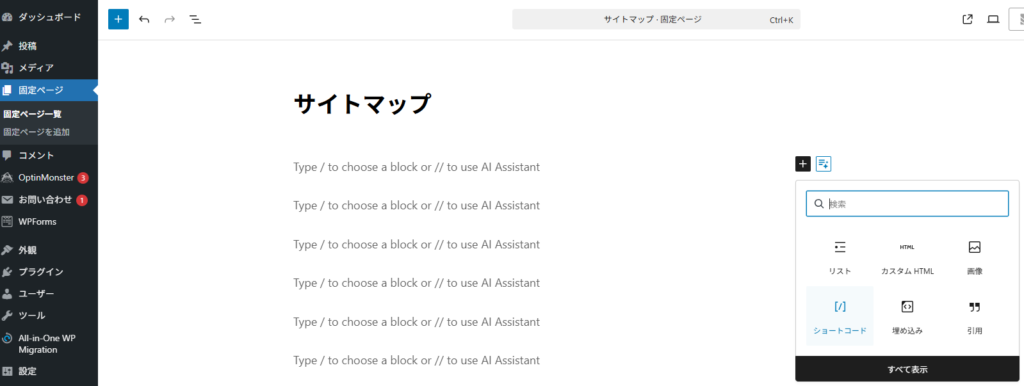
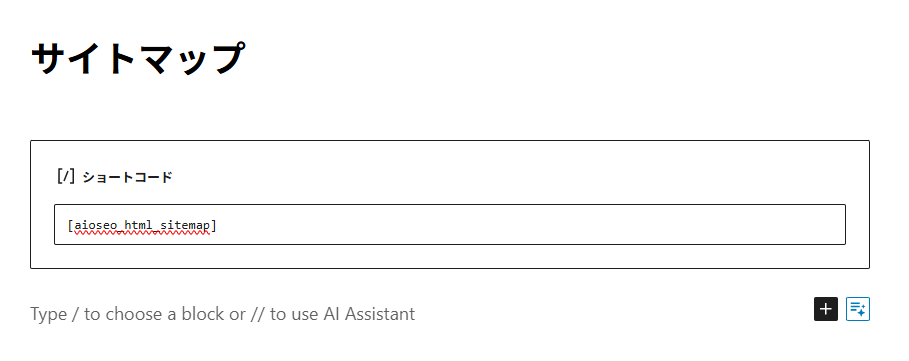
これだけで、あなたのブログの全記事がリスト形式で表示されます。記事が増えるたびに自動で更新されるため、メンテナンスの手間もかかりません。
XMLサイトマップとHTMLサイトマップの違いとは?

「どちらか一方でいいのでは?」と思うかもしれませんが、実は役割が全く異なります。
以下の表で違いを確認してみましょう。
| 特徴 | XMLサイトマップ | HTMLサイトマップ |
|---|---|---|
| 主な対象 | 検索エンジン(Googleなど) | ブログの読者(人間) |
| 目的 | 記事を早く見つけてもらう | サイト内の回遊率を高める |
| 設置場所 | Search Consoleに登録 | フッターやメニューに配置 |
XMLサイトマップはSEO(検索順位)のために必須であり、HTMLサイトマップはユーザーの使いやすさ(UX)のために重要です。
ブログの評価を高めるためには、両方を適切に設置するのが正解です。
HTMLのサイトマップもAIOSEOから設定ができます。
まとめ

All in One SEOを使えば、難しいコードを書かなくても強力なサイトマップ機能を利用できます。
まずはXMLサイトマップをサーチコンソールに登録し、その後に読者向けのHTMLサイトマップページを作成しましょう。
これらの設定を終えることで、検索エンジンにも読者にも優しい「プロ仕様」のブログへと一歩近づきます。
設定が終わったら、次は多くの人に読んでもらえる魅力的な記事をどんどん書いていきましょう!

- dogarse