Googleアドセンス広告配置の完全ガイド|収益が変わる「鉄板4箇所」と正しい設定手順

この記事は約 23 分で読めます。

「アドセンス審査に合格したのに、ぜんぜんクリックされない…」「どこに広告を置けばいいのか、情報が多すぎてわからない!」そんなお悩みを抱えていませんか?
この記事では、クリック率(CTR)が上がりやすい広告配置の「なぜ」から、WordPressへの具体的な設置手順、さらによくある落とし穴まで、実践ベースで解説します。単なる「おすすめ位置」リストではなく、読者の視線と心理に基づいた根拠のある情報をお届けします。

この記事でわかること:
- 読者の視線の動きに基づく、クリック率の高い広告配置位置とその理由
- WordPressで広告を設置する2つのアプローチ(手動ユニット/自動広告)の具体的な手順
- 収益を下げてしまう「やってはいけない配置」と、アフィリエイト記事での戦略的な使い分け
- 合格後に必ず確認すべき初期設定チェックリスト(ads.txt・審査コード処理など)
なぜ「広告の位置」がこれほど収益を左右するのか
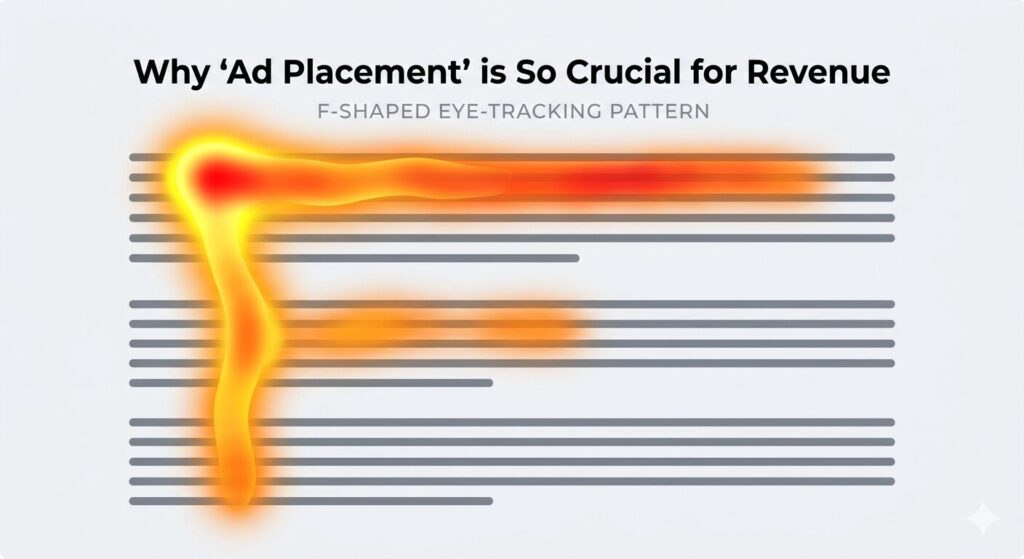
Googleアドセンスの収益は、簡単に言えば「表示回数 × クリック率(CTR) × クリック単価(CPC)」で決まります。このうち表示回数とクリック単価はコントロールが難しいのに対し、クリック率は広告の配置によって大きく変動します。つまり、同じ記事・同じトラフィックであっても、広告をどこに置くかで月の収益が数倍変わることは珍しくないのです。
ニールセン・ノーマン・グループのアイトラッキング研究によると、Webページを閲覧する読者の視線は「F字型」または「Z字型」のパターンを描くことが知られています。具体的には、ページ上部の横断ライン、左端の縦ライン、そして最初の見出し周辺に視線が集中します。この「視線が集まる場所」に広告を配置することが、クリック率向上の基本原則です。
ただし注意が必要なのは、「視線が集まる=必ずクリックされる」ではないという点です。読者が記事に没頭しているタイミング(記事の中盤)や、読み終えて満足感を感じているタイミング(記事末)は、情報ニーズが一段落した”心理的な空白”が生まれるため、クリックされやすい傾向があります。場所だけでなく、読者の心理状態を意識した配置設計が重要です。
【陥りがちな誤解】ページ上部のファーストビューに広告を詰め込むほど収益が上がると思われがちですが、実はGoogleのポリシーでは「コンテンツより広告が目立つレイアウト」を明確に禁止しています。ページを開いた瞬間に広告ばかりが見えるサイトは、ランキングペナルティを受けるリスクがあるだけでなく、読者の離脱率(直帰率)を高め、長期的なSEO評価も下げる可能性があります。
クリック率が高い広告配置の「鉄板4箇所」とその根拠

以下に紹介する4箇所は、多くのアドセンス運用者が試行錯誤の末にたどり着く配置です。それぞれに根拠があるため、単純に「真似する」のではなく、理由を理解した上で自分のブログに適用することを推奨します。
① 目次の直前(または最初のH2見出しの直前)
記事を読み始めた読者が最初に目を向ける「記事導入部の終わり」は、コンテンツへの期待感が高まっている瞬間です。目次を見る前の”一息つくタイミング”に広告が自然に視界へ入り、クリックされやすくなります。ディスプレイ広告(レスポンシブ)を1つ配置するのが定番です。
ただし、この位置に広告を入れる場合は、導入文をしっかり書いた上で配置することが前提です。導入部が短すぎると、読者がページを開いた瞬間に広告が視界を支配してしまい、Googleのレイアウトポリシー違反になるリスクがあります。
② 記事の中間(H2見出しの上)
長文記事(2,000文字以上)では、読者が次のセクションへ移る前に自然な「区切り」が生まれます。この切れ目にH2見出しの直前として広告を差し込むと、読者の視線の動きと広告の位置が一致するため効果的です。
重要な注意点として、すべてのH2に広告を入れることは避けてください。広告密度が高くなると、Googleのポリシー上の問題だけでなく、読者体験が著しく損なわれます。記事全体で2〜3個、H2が6つ以上あるなら3〜4つに1つの割合が目安です。Ad Inserterなどのプラグインを使えば、「N番目ごとのH2に自動挿入」という設定が可能なため、手動管理の手間を省けます。
③ 記事の末尾(SNSシェアボタン・プロフィール欄の直前)
記事を最後まで読んだ読者は、その記事に対して一定の「満足感」を得ています。読み終えた直後は情報への欲求が一段落し、次の行動を探しているタイミングでもあります。このタイミングに広告があると、関連性の高い広告であれば自然にクリックされやすい傾向があります。
また、記事末の広告は「読み終えた読者にしか見えない」という性質上、記事の満足度が高いブログほど効果が出やすいという特徴があります。逆に言えば、記事の質が低い場合は末尾まで到達する読者が少なく、この位置の効果は薄れます。
④ サイドバーの最上部(PC表示のみ)
PC表示において、サイドバー最上部に配置した広告はスクロールに追従しやすく、記事を読んでいる間も視界の端に入り続けます。「スティッキーサイドバー(追従型)」と組み合わせると、インプレッション数が大幅に増加します。
ただし、スマートフォンではサイドバーが非表示になるテーマが多いため、この効果はデスクトップユーザーが多いブログに限られます。アクセス解析でデバイス比率を確認し、スマホ比率が80%を超えるブログであれば優先度は低いと判断して問題ありません。
WordPressへの広告設置手順:手動ユニットと自動広告の違い

WordPressにアドセンス広告を設置するアプローチは大きく2つあります。「広告ユニット(手動設定)」と「自動広告」です。どちらが優れているかは一概には言えず、ブログの規模・更新頻度・テーマの構造によって選択が変わります。
アプローチA:広告ユニット(手動設定)
手動設定は「どこにどの広告を出すか」を自分でコントロールしたい場合に最適です。以下の手順で設置します。
STEP 1|広告コードの取得
アドセンス管理画面の左メニューから「広告」→「広告ユニットごと」へ進みます。「ディスプレイ広告」を選択し、わかりやすい名前(例:「記事上部_レスポンシブ」)を付けて作成します。生成されたJavaScriptコードをコピーします。
STEP 2|WordPressへの貼り付け
貼り付け方法は3パターンあります。
まず、ウィジェット経由(推奨):「外観」→「ウィジェット」を開き、「カスタムHTML」ブロックを「記事上部」や「フッター上」などのウィジェットエリアに追加し、コードを貼り付けます。テーマによってウィジェットエリアの名称が異なるため、お使いのテーマのドキュメントを確認してください。
次に、プラグイン経由(柔軟な制御が必要な場合):「Ad Inserter」プラグインをインストールすると、「すべての投稿のコンテンツ2番目のH2見出しの前」「特定カテゴリーには非表示」といった細かい条件指定が可能になります。記事数が多いブログや、カテゴリーごとに広告戦略を変えたい場合に非常に有効です。
最後に、テーマのカスタマイズ機能経由:CocoonやSWELLなどの国産テーマは、テーマ設定パネルに「アドセンスコード入力欄」が用意されており、プラグいなしで記事上下への挿入が完結します。まずはこの機能を確認することを推奨します。
アプローチB:自動広告(Googleに最適化を任せる)
自動広告は、GoogleのAIがページのコンテンツを解析し、最適な位置・フォーマットで広告を自動表示する機能です。設定の手間が少なく、記事数が多いブログや、技術的な設定が難しいユーザーにとって入口として有効です。
有効化の手順:アドセンス管理画面の「広告」→「サイトごと」でドメインを確認し、鉛筆(編集)アイコンをクリックします。「自動広告」のトグルをONにして「サイトに適用」を押すと、数時間〜数日以内に広告が表示されるようになります。
自動広告にはデメリットもあります。広告が挿入される位置はGoogleが決定するため、意図しない場所(画像の直後・重要な文章の中など)に広告が入ることがあります。プレビュー機能を使って実際の表示を確認し、「広告を表示しない領域」の指定や、広告数の上限設定を行うことが重要です。
多くの経験豊富な運用者は「自動広告でテスト → 効果が高い位置を特定 → 手動ユニットで固定する」というハイブリッドな使い方を実践しています。自動広告のデータを参考情報として活用する発想です。
やってはいけない広告配置と、アフィリエイト記事での戦略的な使い分け
広告設置の失敗パターンには共通点があります。以下に挙げるNGパターンを事前に把握しておくことで、ポリシー違反・収益低下・読者離脱のトリプルリスクを回避できます。
NGパターン① ファーストビューを広告が占拠している
スマートフォンでページを開いた瞬間に、コンテンツより先に広告が全画面表示される状態はGoogleポリシー違反の対象です。「ページ上部に過度な広告があるサイト」はChromeのスパム対策フィルターでもブロック対象になっており、検索順位への悪影響も報告されています。ファーストビューにはあくまでコンテンツ(タイトル・リード文・目次)を表示し、広告はその下から始めることを基本にしてください。
NGパターン② 広告をクリックさせるような誘導文を入れる
「広告をクリックして応援してください」「スポンサーリンクをご確認ください」といった文章でクリックを促す行為はポリシー違反です。アドセンスのAIは不自然なクリックパターンを検出する能力を持っており、誘導クリックはアカウント停止のリスクがあります。広告の周囲には広告を指し示す矢印・テキスト・画像も置かないよう注意してください。
NGパターン③ アフィリエイト収益記事にアドセンスを貼る
これはポリシー違反ではありませんが、収益戦略として大きな機会損失になるケースがあります。例えば、「○○クレジットカード おすすめ」という記事でクレジットカードへの申し込みを促すアフィリエイトを設置している場合、同じ記事にアドセンス広告があると、読者がアドセンス広告(数円〜数十円のクリック収益)をクリックしてページを離脱してしまい、数千円の成果報酬を逃すことになります。
推奨される戦略は、記事を「集客記事(SEO・アドセンス向け)」と「収益記事(アフィリエイト向け)」に明確に分けることです。Ad InserterやCocoon/SWELLのカテゴリー別広告設定を使えば、特定カテゴリーの記事にのみアドセンスを表示しない設定が可能です。
審査合格後に必ず確認すべき初期設定チェックリスト

審査合格直後は喜びのあまり見落としがちですが、以下の設定を怠ると収益が正しく計上されなかったり、不正広告被害を受けたりするリスクがあります。
チェック①:ads.txtを設置する
ads.txtとは、「このドメインの広告枠を販売できる業者はGoogleだけです」と宣言するテキストファイルです。設置しないと、第三者が不正にあなたの広告枠を偽装販売する「広告詐欺」の標的になりやすくなります。
アドセンス管理画面に「要注意:ads.txtの問題」という警告が出ている場合は早急に対応してください。設置方法はレンタルサーバーによって異なりますが、ConoHa WINGやXserverなどの主要サービスでは、サーバー管理パネルから数クリックで完了します。WordPressプラグインでは「Ads.txt Manager」が手軽です。
チェック②:審査用コードの扱いを確認する
審査時に<head>タグ内に貼り付けたコード(ca-pub-XXXXXXXXXXXXXXXXを含むscriptタグ)は、自動広告を使用する場合はそのまま残してください。自動広告を使わず手動ユニットのみで運用する場合は、このコードは削除してもかまいません(残っていても動作に支障はありませんが、不要なスクリプトが削除されることでページ読み込み速度がわずかに改善されます)。
チェック③:広告表示の確認とキャッシュのクリア
広告コードを設置した後、実際にブラウザで自分のサイトを開いて広告が正しく表示されているか確認します。このとき、自分でクリックしてはいけません(ポリシー違反です)。表示の確認だけにとどめてください。
また、W3 Total CacheやWP Super CacheなどのキャッシュプラグインやCDNを使用している場合、設定変更がキャッシュに残り広告が表示されないことがあります。広告設置後はキャッシュをクリアすることを忘れずに行ってください。
チェック④:Googleアナリティクス・サーチコンソールとの連携
アドセンスをGoogle Analyticsと連携させることで、「どの記事からの広告クリックが多いか」「どのトラフィックソースのユーザーがクリックしやすいか」を分析できるようになります。アドセンス管理画面の「アカウント」→「アクセスとオートメーション」から連携設定が可能です。収益最大化を目指すなら、この分析データに基づいた継続的な配置改善が不可欠です。
まとめ:広告配置は「読者の体験」と「収益」の両立から始める

Googleアドセンスの広告配置は、「とにかくたくさん貼る」という発想では長期的な収益は伸びません。読者の視線の動き・記事を読む心理的なタイミング・そしてGoogleのポリシーという3つの軸を理解した上で、最適な場所へ最適な数の広告を配置することが、持続可能な収益化の基本です。
初めて設置する場合は、まず「目次直前」と「記事末尾」の2箇所から始めることを推奨します。この2箇所だけでも、何も設置していない状態に比べてクリック率は大きく改善するはずです。そこからアクセス解析のデータを見ながら、サイドバーや記事中間の追加を検討してください。
また、アフィリエイトと組み合わせて運用する場合は、記事の目的(集客か収益か)によって広告の有無を切り替える戦略が収益を最大化する近道です。どちらかを選ぶのではなく、それぞれの記事の役割に応じて使い分けることが、中長期での収益拡大につながります。
お使いのWordPressテーマ(Cocoon・SWELL・Affinger・THE THORなど)によって、広告挿入の最短手順は異なります。ご自身のテーマが決まっている場合は、そのテーマの公式ドキュメントを合わせて参照いただくと、より具体的な設置手順を確認できます。

- dogarse
- ミクロ・マクロ環境の違いと分析手法を完全攻略【マーケティング検定2級対策】 2026年6月2日
- 4Pの内的一貫性とは?具体例と試験対策をわかりやすく解説【マーケティング検定2級】 2026年6月1日
- 4P(マーケティングミックス)とは?具体例と頻出ポイントをわかりやすく解説【マーケティング検定2級対策】 2026年6月1日
- ホリスティックマーケティングの4要素と覚え方を解説!【マーケティング検定2級】 2026年6月1日
- マーケットインとプロダクトアウトの違いとは?【マーケティング検定2級対策】 2026年6月1日