タスク管理の基本からGTDの実践まで!抜け漏れを防ぐおすすめツールと管理術
この記事は約 24 分で読めます。

毎日やることが多すぎて、何から手をつけていいか分かりません。
抜け漏れも多くて、いつも締め切りギリギリに焦ってしまいます……。
頭の中だけでタスクを抱えていると、パンクしてしまいますよね。
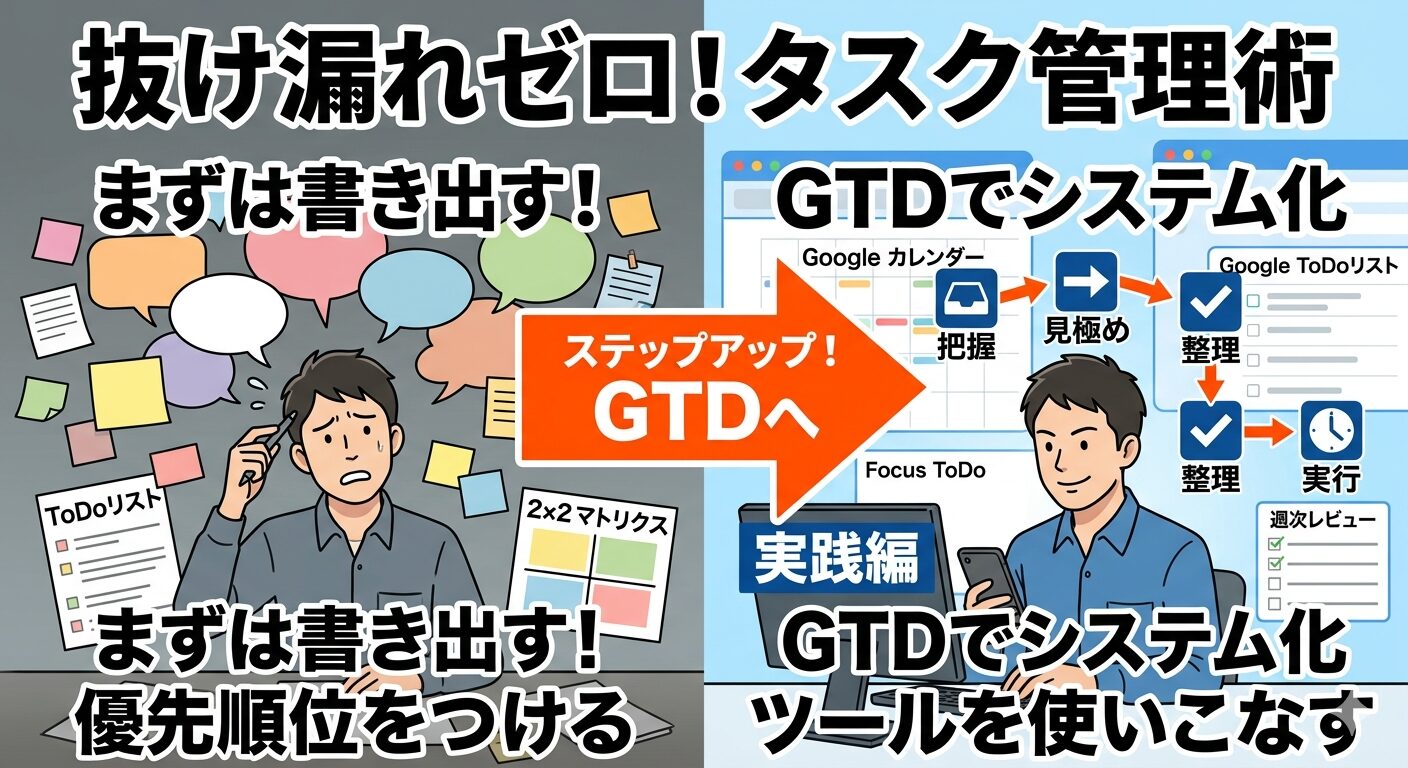
タスク管理のフレームワークやツールを活用して、脳の負担を減らし、目の前の作業に集中できる仕組みを作りましょう!

今回の記事の内容
- タスク管理の基本と必要な理由
- タスクの洗い出し方と優先順位のつけ方
- GTDやポモドーロなどの実践的なタスク管理術とおすすめツール
仕事や日常の用事に追われ、「あれもやらなきゃ」「これも終わっていない」と焦りを感じていませんか?
この記事では、タスク管理の基本から、話題のGTD(Getting Things Done)メソッドまで、網羅的に解説します。
タスク管理とは?なぜ必要なのか

タスク管理とは、やるべきこと(タスク)を完遂するために、整理・計画・実行するプロセスのことです。
主に以下の3つの要素で構成されます。
- 整理:書き出し(可視化):頭の中にある「やらなければならないこと」をすべて外に出します。脳のメモリを「覚えること」ではなく「考えること」に集中させるためです。
- 計画:優先順位付け:すべてのタスクを均等に扱うのではなく、「重要度」と「緊急度」に基づいて着手する順番を決めます。
- 実行:スケジュール化:「いつやるか」を具体的に決めるプロセスです。締め切りだけでなく、作業にかかる見積もり時間も考慮します。
なぜタスク管理が必要なのか?
タスク管理を行う最大の理由は、心に余裕を持ち、パフォーマンスを最大化するためです。
具体的には以下のようなメリットがあります。
- 「うっかり忘れ」の防止:締切直前に焦るリスクを減らせます。
- 集中力の向上:「次に何をすべきか」で迷う時間がなくなるため、作業に没入しやすくなります。
- 精神的な余裕:全体像が見えていると、「終わらないかもしれない」という不安が軽減されます。
代表的なタスク管理術とフレームワーク
実際に日々の業務を効率化するための代表的な管理術とフレームワークを4つ紹介します。
1. ToDoリスト
最もシンプルかつ強力な手法です。
やるべきことを「見える化」し、一つずつ完了させていくことで達成感を得られます。
- 動詞で書くように意識する。
- 今日のタスクリストは、できるだけ前日の夜に作成する。
- 今日中に絶対終わらせるものを3つに絞る。
- 1日の途中で割り込み仕事が入っても、できるだけ今日のリストには追加しない。
2. GTD (Getting Things Done)
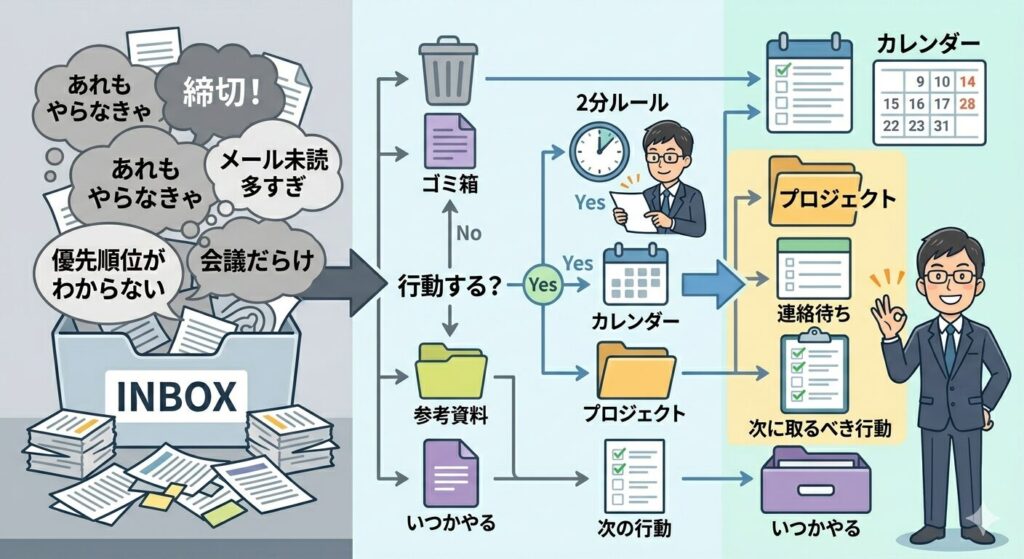
生産性コンサルタントのデビッド・アレン氏が提唱した、「頭の中にあるすべての『気になること』を外に出し、整理する」ためのメソッドです。
記憶を脳に頼らず「信頼できるシステム」に預けることで、目の前の作業に100%集中できる状態を作ります。
- 把握する:「やるべきこと」「いつかやりたいこと」を全てインボックス(一時保管場所)に書き出す。
- 見極める:リストを確認し、予定・タスク・プロジェクトを区別し〆切を確認する。
- 整理する:重要度と緊急度にあてはめ、インボックスを空にする。
- 作成する:今日のタスクリストを作成する(重要×緊急のものから入れる)。
- 実行する:リストに従って実行する。
- チェックする:タスクをチェックし、明日のリストを作成する。
脳のメモリを解放でき、次にやるべき最小単位の行動が明確になるのが大きなメリットです。
3. アイゼンハワー・マトリクス
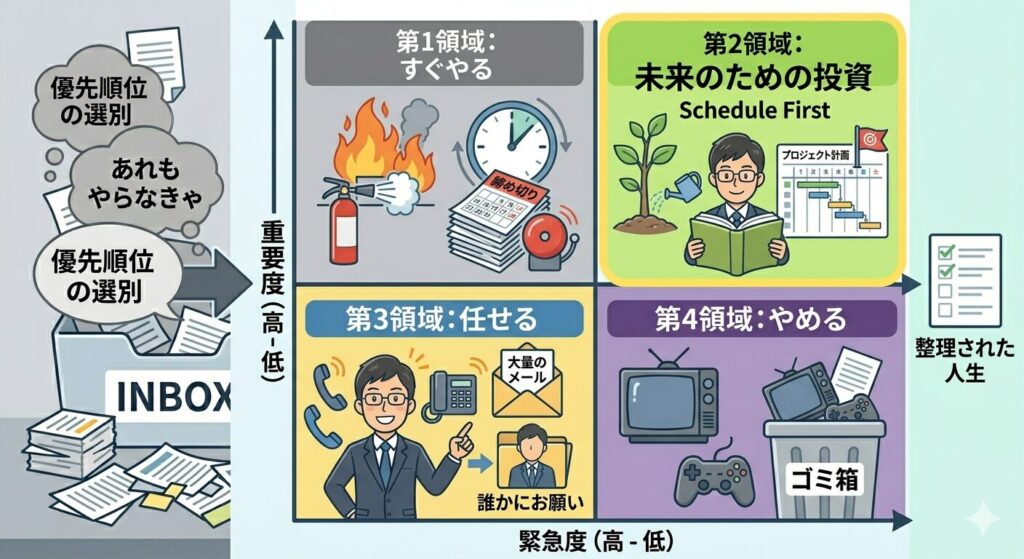
タスクを「重要度」と「緊急度」の2軸で評価し、4つの領域に分類するフレームワークです。
| 領域 | アクション | 具体例 |
| 第1領域 重要×緊急 | すぐやる | 締め切り直前の仕事 トラブル対応 |
| 第2領域 重要×緊急でない | 計画してやる | 自己啓発 健康維持 長期計画 |
| 第3領域 重要でない×緊急 | 任せる | 重要でない会議 突然の電話 |
| 第4領域 重要でない×緊急でない | やめる | 過度なSNS 暇つぶし |
このマトリクスの肝は、「第2領域(重要だが緊急ではないこと)」にどれだけ時間を割けるかにあります。
第2領域に注力することで、将来のトラブル(第1領域)を減らし、心に余裕を生み出すことができます。
第3領域を仕組みで自動化したり断ったりして、時間を捻出しましょう。
4. ポモドーロ・テクニック
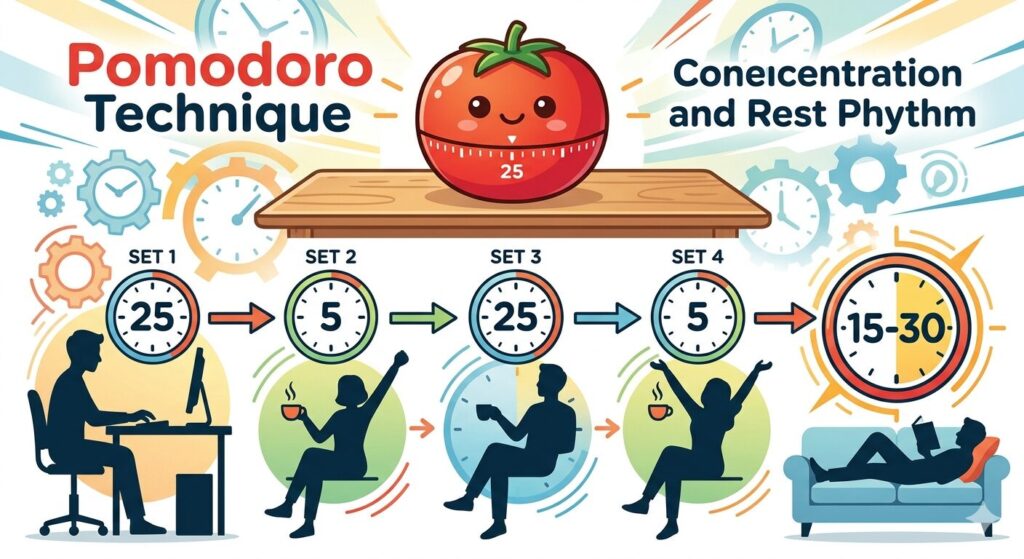
「25分の集中」と「5分の休憩」を繰り返す時間管理術です。
- タイマーを25分にセットし、1つのタスクに没頭する。
- 5分間休憩する(スマホは見ず、深呼吸やストレッチをする)。
- これを4回(4ポモドーロ)繰り返したら、15分の長い休憩をとる。
1日8時間労働なら最大14セット実行可能です。
「終わりの見えなさ」を解消し、一日中高い集中力を維持できるのが魅力です。
タスク管理の基本ステップと用語解説
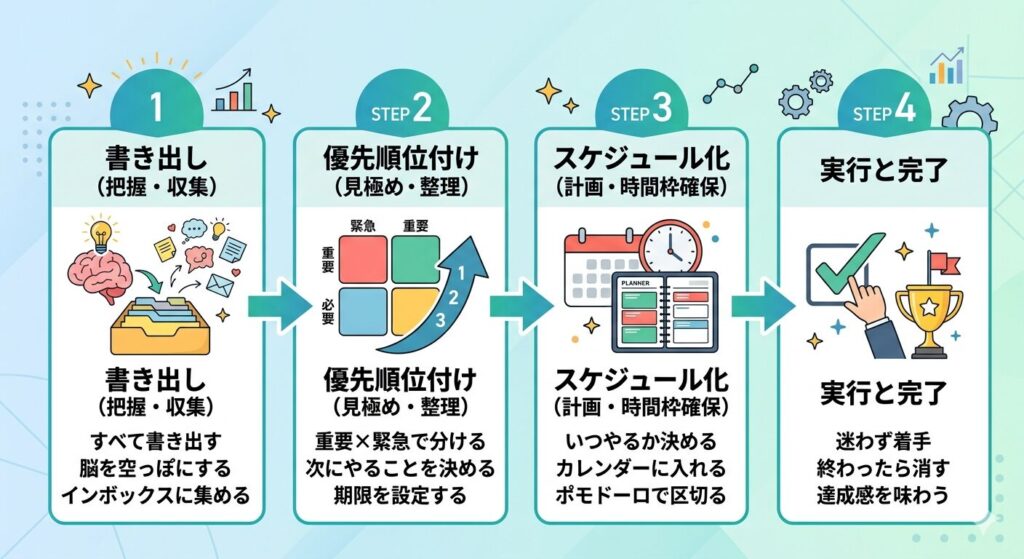
より高度なタスク管理を行うために、まずは言葉の定義と基本のステップを整理しておきましょう。
基本的なタスク管理用語
- 予定:開始日時が決まっているもの
- タスク:実際に自分が手を動かすもの
- 単発タスク:1回だけ行うもの(例:牛乳を買う)
- リピートタスク:定期的に繰り返すもの
(例:メールをチェックして返信する)
(リピート期間:年間、半年、四半期、各月、隔週、毎週、毎日) - 急な依頼:突然依頼されて期日が近いタスクのこと
- プロジェクト:明後日以降に〆切のあるタスクのこと
おすすめのタスク管理ツール
これらの管理術を実践するためには、以下のツールを組み合わせるのが最適です。
- Googleカレンダー:他人との予定や、〆切のある重要なタスクのスケジュール確保に。
- Google ToDoリスト:日々のタスクやプロジェクトのサブタスクのリストアップに。カレンダーと連携できるのが強みです。
- Focus To-Do:ポモドーロ・テクニックとタスク管理を同時に行える便利なアプリです。
タスク管理のステップ
ここでGTDを使います。
- 把握する:「やるべきこと」「いつかやりたいこと」を全てインボックス(一時保管場所)に書き出す。
- 見極める:リストを確認し、予定・タスク・プロジェクトを区別し〆切を確認する。
- 整理する:重要度と緊急度にあてはめ、インボックスを空にする。
- 作成する:今日のタスクリストを作成する(重要×緊急のものから入れる)。
- 実行する:リストに従って実行する。
- チェックする:タスクをチェックし、明日のリストを作成する。
GTDを使っていくうえで、以下の点がポイントです。
- 今に集中する:シングルタスクにちゃんと向き合います。マルチタスクは避けましょう。
- 洗い出す:予定、タスク、プロジェクトをすべて書き出します。
- 区別する:洗い出したものを分類します。
自分との約束、他人との約束を区別し、他人との約束の〆切は絶対に守ります。
また、プロジェクトは「プロジェクト名」を親とし、「タスク」を子として構造的に管理し、タスクごとの〆切を洗い出します。
【細かい区別とツールの使い分け】
- 予定(自分の予定、他人との予定):開始日が決まっているから、Googleカレンダーで管理
- タスク(自分のタスク、他人とのタスク):〆切があるものはGoogleカレンダーとGoogle To Doリストで管理、〆切がないものはGoogle To Doリストで管理
- プロジェクト:基本〆切があるためGoogleカレンダーで管理
- プロジェクトタスク:基本〆切があるためGoogleカレンダーとGoogle To Doリストで管理
| Googleカレンダーと Google To Do リスト | Google カレンダー | Google To Do リスト |
| ・タスク(〆切あり) ・プロジェクトタスク (〆切あり) | ・予定 ・プロジェクト | ・タスク(〆切なし) |
プロジェクトのサブタスクは、Google To Doリストに〆切日までリピートタスクとして登録して管理するのがコツです。
タスクは2階層(親タスク・サブタスク)までとし、3階層目以降は作らないようにすると管理が複雑になりません。
また、一度登録したタスクは決して放置しないことが鉄則です。
まずはタスクの洗い出し!その後に優先順位をつける!
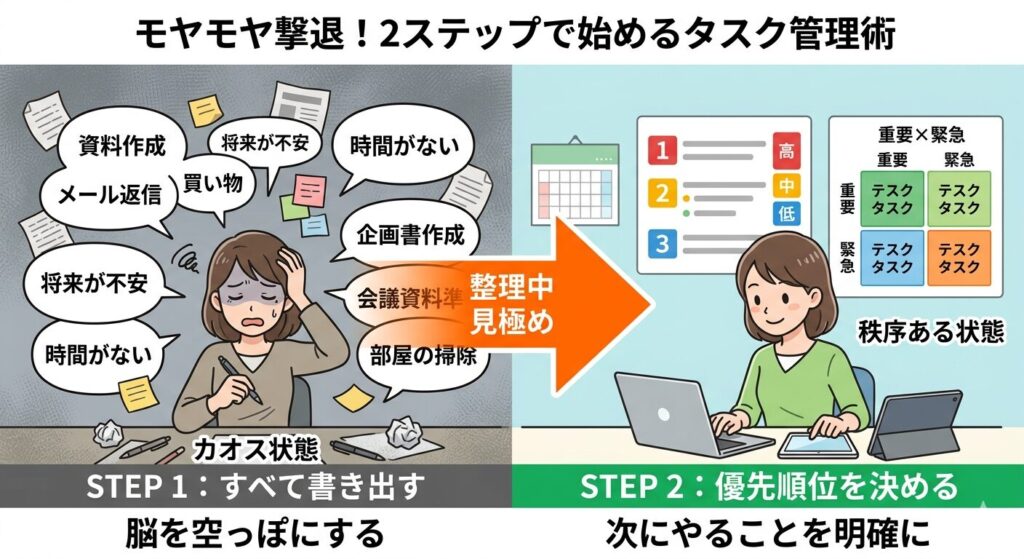
タスク管理を始めるには、まず自分が抱えているタスクをすべて把握することがスタートラインです。
まずはやりたいと思っていること、やる必要があるタスクについて洗い出してみましょう。
タスクの洗い出し方
- 把握する:全てのタスクを書き出す(GTDでブレインダンプ)
ブレインダンプ(Brain Dump)とは、一言で言うと「頭の中にあるものをすべて外に書き出し、脳を空っぽにする作業」のことです。
「Brain(脳)」を「Dump(投げ捨てる・ドサッと出す)」するという名前の通り、悩み、不安、やるべきこと、アイデアなど、ジャンルを問わずすべて紙やデジタルツールに吐き出します。
まずは、仕事、家事、個人的な用事など、今日やりたいことをすべて書き出します。
書き出す時に、Google To Do リストで、Inbox(インボックス)というリストを作成して、ここにとりあえず全部書き出します。
ポイントは、「あとでやろう」と思っている細かいことも含め、一度すべて外に出して脳の負担を減らすことです。
(例:資料作成、メール返信、買い物、ゴミ出し、読書など) - 見極める:タスクを具体化する(細分化)
大きすぎるタスクは、すぐ着手できるレベル(名詞ではなく動詞をつける)まで細かく分けます。
悪い例:「資料作成」
良い例:「企画書を作成する」「〇のメールを返信する」牛乳を買う」
作業が具体的であればあるほど、取りかかる心理的なハードルが下がります。 - 整理する:優先順位をつける
書き出したリストに優先度を振ります。
ここで「アイゼンハワー・マトリクス」を使います。
重要×緊急:すぐやる
重要×緊急でない:計画してやる
重要×緊急:任せる
重要×緊急:やめる
インボックスに書き出したものを4象限のどれかにあてはめて、インボックスをできるだけ空にします。
どれにすればいいか悩んだ時は、あまり時間をかけずにそのままインボックスにいれておいてOKです。
あてはめたあとに、単発タスクかリピートタスクかを確認します。
単発タスクの場合はそのまま、リピートタスクの場合は、どの頻度で繰り返すのかを確認します。 - 作成する:見積もり時間を書き込む
優先順位に従って、今日のタスクリストを作成します。
その際に、各タスクにどれくらいの時間がかかるか予想時間を書きます。
(例:「資料作成 60分」「メール返信 15分」)
予想よりも少し長め(1.2倍〜1.5倍)に見積もっておくと、予定が狂っても焦らずに済みます。 - 実行する:スケジュールに組み込む
タスクを「いつやるか」の時間枠(タイムスロット)に当てはめます。
午前中は集中力が必要な重いタスク、午後(昼食後など)は単純作業やメール返信などの軽いタスクを配置するのがおすすめです。
その時間になったらシングルタスクに集中して実行します。 - チェックする:明日の「今日のタスクリスト」を作成する
定時になったら今日のタスクリストの進捗状況を確認します。
この時点で今日中に絶対やると決めたタスクが完了しているかどうかを確認します。
未完了の場合、残業してまでやるか、明日の朝に対応すれば間に合うのかを判断します。
そのうえで、明日の「今日のタスクリスト」を作成します。
そうすると、明日になったら何も考えないでやることが決まっているのでスタートダッシュができます。
実践編!実際にタスク管理術を実践してみた内容
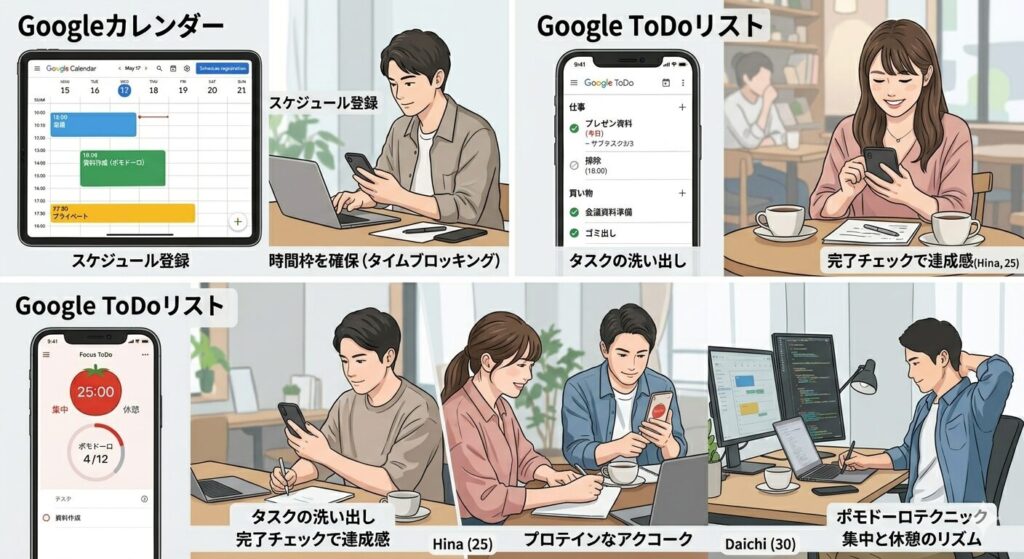
Google ToDo リストの使い方
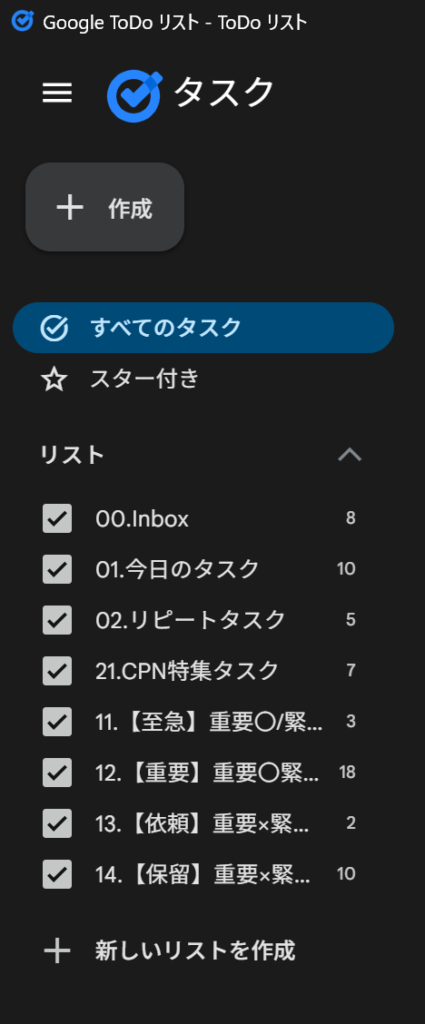
Google ToDo リストでは、リストを任意で作成できます。
まずは、インボックスを作成します。
インボックスに頭の中を全て洗い出します。
次に、リストを作成します。
私は、今日のタスク、リピートタスク、重要〇緊急〇、重要〇緊急×、重要×緊急〇、重要×緊急×、プロジェクトを作成しています。

リストはドラッグアンドドロップで横に並んでいる順番を変更することができます。
左側から順番によく使うリストを並べています。
リスト名の冒頭にナンバリングもしておくと見た目がすっきりします。
プロジェクトのリストは、随時増えていくことを想定して、後ろのほうにしておくのがおすすめです。
Google ToDo リストでリストの作成ができたら、次はタスクを整理していきます。
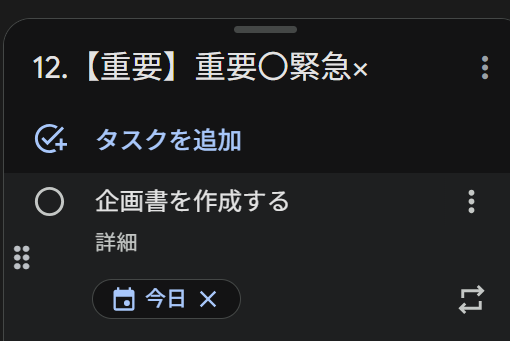
例えば、単発タスクで「企画書を作成する」というタスクがあった場合、重要×緊急でないリストに移動させます。
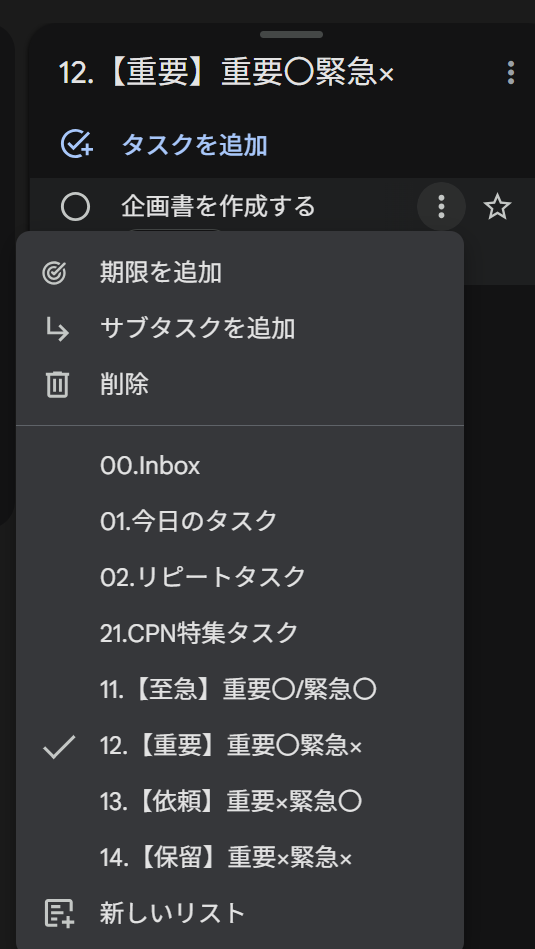
移動する際は、タスクの右側にある「縦の三点リーダー」をクリックすると作成したリストから選択することで移動できます。
タスクをドラッグアンドドロップでも移動できます。
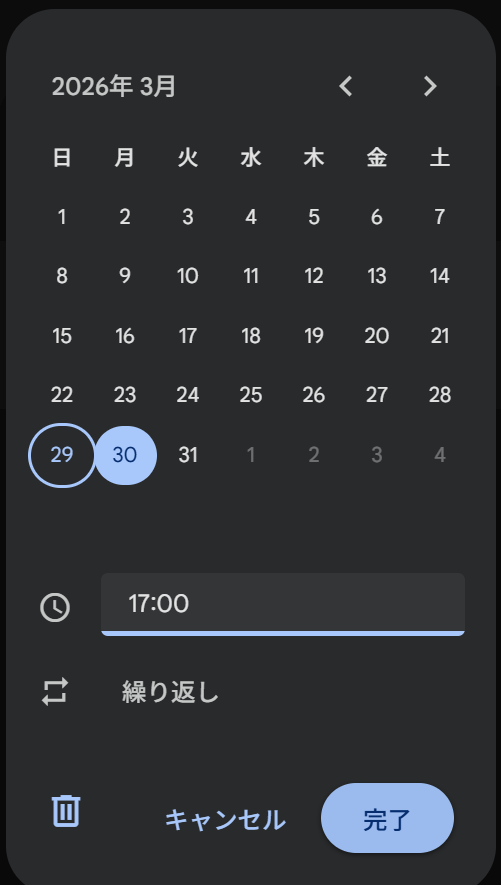
タスクに期日がある場合は、タスクの下に出てくるカレンダーアイコンをクリックすると、期日を設定できます。
時間の欄に「開始時間を設定」と表記されるのですが、2つの使い方があります。
〆切時間が決まっている場合は、〆切時間を入力する。
このタスクをいつ実行するかをGoogleカレンダーに反映させたい場合は、タスクの開始時間を入力する。
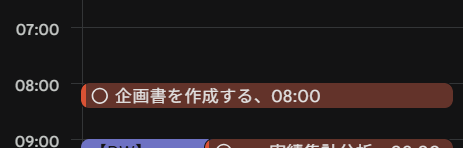
例えば、朝8時から実行したい場合は8時と入力すると、このようにGoogleカレンダーに連携されて表示されます。
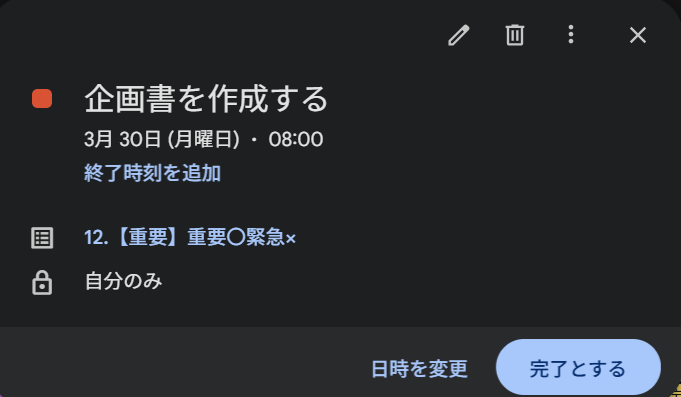
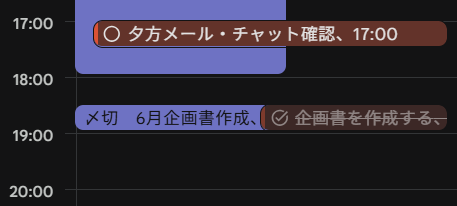
タスクが完了したら、Googleカレンダーからも完了にできます。
整理が終わったら、「今日のタスクリスト」に移動させていきます。
今日中に絶対終わらせるものは最大3つにします。
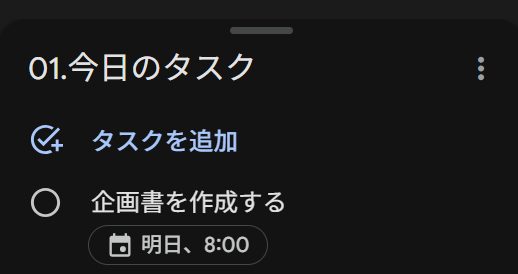
このようにして今日のタスクリストを見ながら1日仕事をして、定時になったら進捗状況を確認します。
今日中のタスクが未完了だったら、残業してでもやるか、明日の朝一で対応するかを判断します。
そのうえで、明日の「今日のタスクリスト」を更新していきます。
前日に今日のタスクリストを更新して、Googleカレンダーでスケジュールを組んでおくと、朝一から何も考えないで、やるべきことに取り組めるので効率が上がります。
Googleカレンダーの使い方
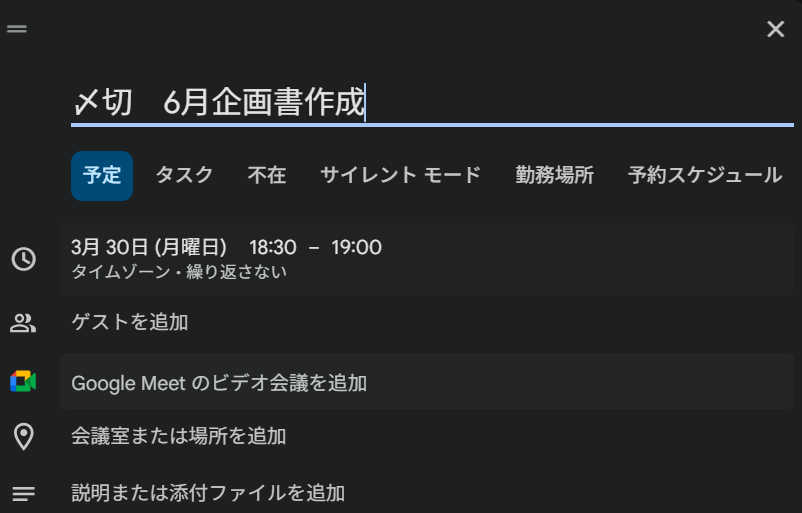
Googleカレンダーには、〆切がある場合は、わかりやすいように冒頭に〆切と記載して、タスク名をいれます。
他人との約束の場合、上司などを招集することで、1人だけではんく複数人で管理することで、1人が忘れてても誰かに気づいてもらえる環境を構築できます。
カレンダーとは別でGoogle ToDoリストでも期日設定をすることで、タスクが完了したら完了ボタンを押せるので、達成感がでます。
この達成感が次のサイクルに繋がっていくので、GoogleカレンダーとToDoリストを2つ上手く使っていくのがおすすめです。
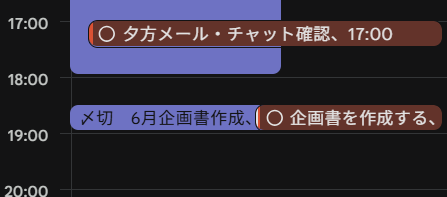
完了したら以下のように表示されます。
Foocus To Do(ポモドーロ)の使い方
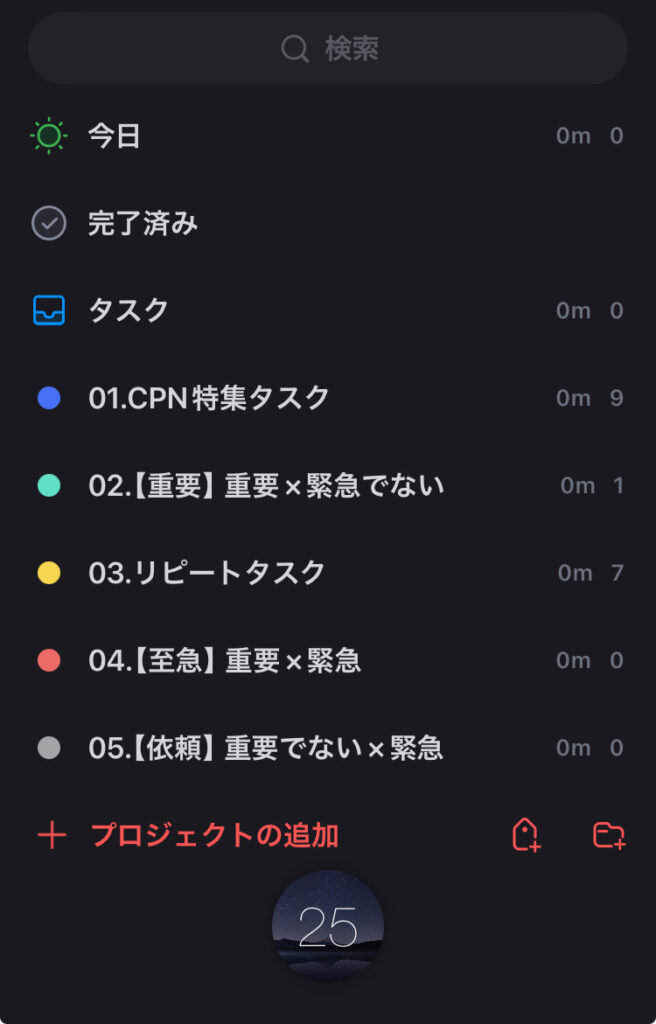
ポモドーロテクニックを使うことができるFoocus To Doというアプリを使ってます。
Foocus To Doの中にあるプロジェクトというやつが、無料版では5個作れます。
並び順は、上からよく使う順にしています。
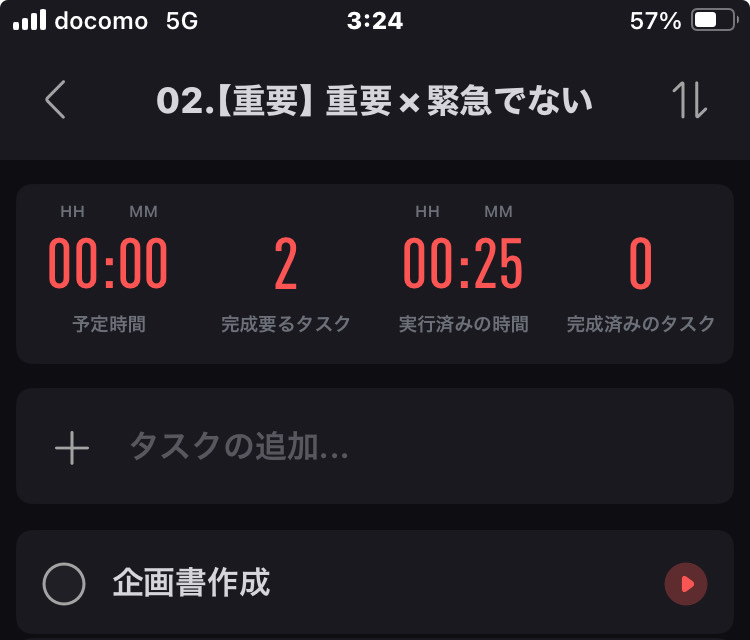
このアプリの中でもタスク管理ができるのですが、Googleカレンダーに連携されないので、タスク管理はGoogle ToDoリストでします。
使い分け方は、Focus To Doのほうでは、単発タスクの親だけ追加して、サブタスクは追加しません。
親タスクでポモドーロテクニックを実施します。
そうすると、1つの単発タスクに自分がどれくらいの時間をかけているかがわかるようになります。
時間図らないと永遠と作業してしまいますので、タイマーが鳴ると強制的に休憩することで、効率を上げることができます。
まとめ
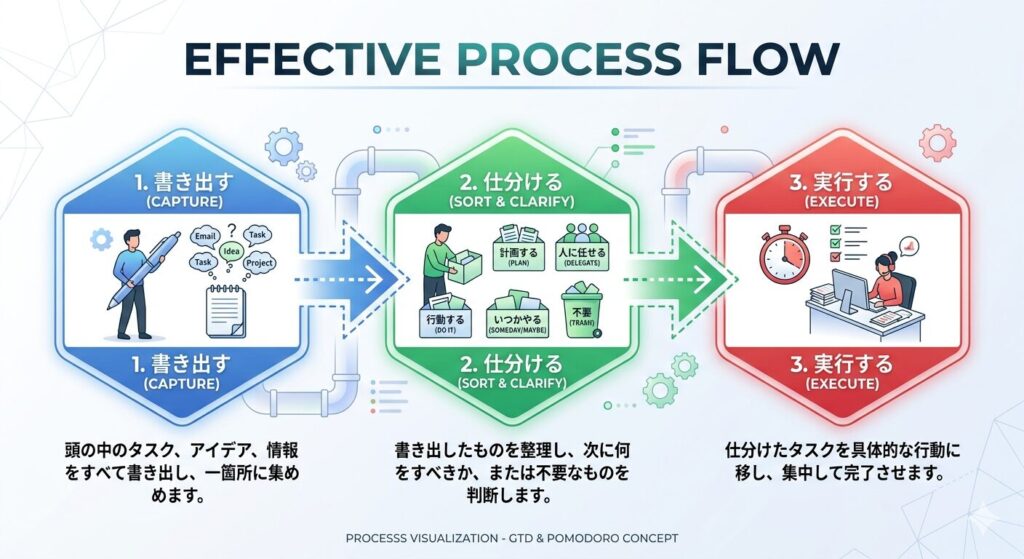
タスク管理は、単に「やることリスト」を作るだけでなく、脳の負担を減らし、本当に重要なことに集中するための技術です。
まずは頭の中のタスクをすべて書き出す「ブレインダンプ」から始め、GTDやアイゼンハワー・マトリクスを活用して整理してみてください。
Googleのツールやポモドーロを組み合わせて、自分にぴったりの管理システムを作り上げ、心に余裕のある毎日を手に入れましょう!

- dogarse
- 【マーケティング検定2級】ポジショニングと差別化とは?4つの方法と具体例を分かりやすく解説 2026年6月21日
- マーケティングの要!ポジショニングとUSPの違いやマップの作り方を徹底解説 2026年6月21日
- 3つのターゲティング戦略とは?無差別型・差別型・集中型の違いと比較 2026年6月21日
- 3C分析とは?マーケティング初心者向けに基礎からやり方・具体例をわかりやすく解説 2026年6月21日
- ターゲティングとは?マーケティングにおける意味や3つの選び方をわかりやすく解説 2026年6月21日