WordPressにGoogleアナリティクス(GA4)を設定する方法【初心者向け完全ガイド】
この記事は約 8 分で読めます。

ワードプレスでブログを作ったけど、Googleアナリティクスの設定が難しくて進みません…。
GA4ってどうやって連携すればいいの?
大丈夫ですよ!
最新のGA4設定は、大きく分けて「Google側での準備」と「ワードプレスへの紐付け」の2ステップで完了します。
初心者の方でも迷わない最短ルートを解説しますね。

今回の記事では、初心者の方が迷いやすい以下のポイントをすべて網羅しています。
- Googleアナリティクス側でのアカウント・プロパティ作成手順
- ワードプレスと連携する3つの方法(公式プラグインが一番おすすめ)
- 正しく設定できたか確認する「リアルタイム」レポートの使い方
- 気になる「Googleタグマネージャー(GTM)」の必要性について
この記事を読み終える頃には、あなたのブログもしっかりとアクセス計測が始まっているはずです!
STEP 1:Googleアナリティクス側での準備

まずは解析するための「アカウント」と「測定ID」を取得しましょう。
Googleアナリティクス公式サイトにアクセスし、Googleアカウントでログインして進めます。
1. アカウントの設定
「測定を開始」をクリックし、アカウント名を入力します。
アカウント名は「自分の名前」や「屋号」など、管理しやすい名前でOKです。
後から変更も可能です。
2. プロパティの設定
プロパティ名には「ブログ名」を入力するのが一番わかりやすいでしょう。
以下の設定も忘れずに行ってください。
・レポートのタイムゾーン: 日本
・通貨: 日本円 (JPY – ¥)
3. ビジネスの詳細と目標
業種を選択し、ビジネス目標を選びます。
ブログ運営であれば「コンテンツの収益化」や「ユーザーの行動を調査する」にチェックを入れるのがおすすめです。
どれを選んでも計測機能に制限はかかりませんので安心してください。
4. データストリームの設定
プラットフォームで「ウェブ」を選択します。
自分のブログのURL(https://を除いたドメイン部分)と、ストリーム名(ブログ名)を入力して「ストリームを作成」をクリックします。
画面に表示される「測定ID(G-XXXXXXXXXX)」をコピーしておきましょう。
STEP 2:ワードプレスに紐付ける3つの方法

測定IDが用意できたら、ワードプレスと連携させます。おすすめ順に3つの方法を紹介します。
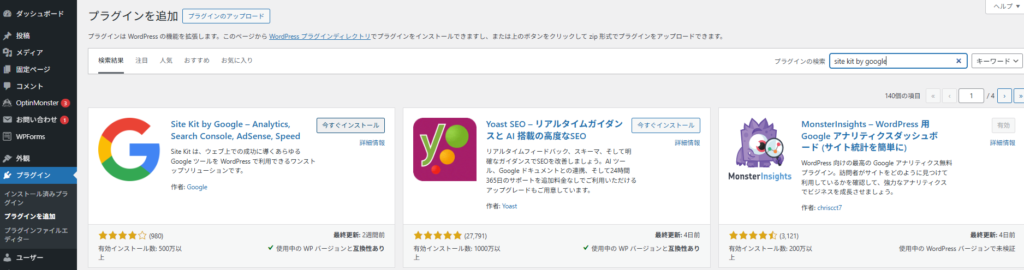
方法①:公式プラグイン「Site Kit by Google」を使う(最も推奨)
Google公式のプラグインで、コードを一切触らずに連携できます。
インストールして有効化し、「セットアップを開始」からGoogleアカウントでログインするだけで完了します。
DNS設定(サーチコンソール設定)を済ませている場合は、一瞬で所有権が確認されます。
方法②:テーマの機能を使う(中級者向け)
「Cocoon」や「SWELL」などのテーマを使っている場合、専用の入力欄があります。テーマ設定の「アクセス解析」などの項目に、コピーした「測定ID」を貼り付けるだけでOKです。
方法③:手動でインストール(非推奨)
計測タグのコードを直接テーマのheader.phpなどに貼り付ける方法です。コードを間違えるとサイトが真っ白になるリスクがあるため、初心者の方にはおすすめしません。
設定が完了したか「リアルタイム」レポートで確認

設定が終わったら、正しく計測されているか確認しましょう。
まず、自分のブログをスマートフォンや別ブラウザで一度開いてみてください。
その状態で、Googleアナリティクスのホーム画面にある「リアルタイム」レポートを開きます。
「過去30分間のユーザー数」が「1」以上になっていれば、無事に設定完了です!
※数値が反映されるまで数分〜数十分かかることがあるため、動かない場合は少し時間を置いてから再確認してみてください。
よくある疑問:Googleタグマネージャー(GTM)は必要?
GA4の設定を進めていると「Googleタグマネージャー」という言葉も目にするかもしれません。
結論から言うと、ブログ初心者の方はGTMの設定は不要です。
GTMは複数の計測タグを一括管理するための高度なツールです。
今のGA4は、ボタンのクリックやスクロールなどを自動で計測してくれる機能が備わっています。
まずは「Site Kit by Google」などのプラグインでシンプルに連携し、記事を書くことに集中しましょう!
まとめ

WordPressへのGoogleアナリティクス設定は、以下の流れで進めれば完璧です。
- Googleアナリティクスでアカウントとプロパティ(ブログ名)を作成する
- データストリームを作成して「測定ID」を取得する
- 「Site Kit by Google」プラグインで簡単に連携させる
- リアルタイムレポートで計測を確認する
アクセス解析ができるようになると、どんな記事が読まれているかが分かり、ブログ運営がもっと楽しくなります。
次は、検索キーワードが分析できる「Googleサーチコンソール」もあわせて活用していきましょう!

- dogarse