【初心者向け】Contact Form 7の設定方法を徹底解説!WordPressにお問い合わせフォームを設置する4ステップ

この記事は約 5 分で読めます。

ブログにお問い合わせフォームを作りたいんだけど、難しそうで後回しにしちゃってるんだよね。
簡単にできる方法はないかな?
それなら定番プラグインの「Contact Form 7」がおすすめですよ!
初心者でも4つのステップに沿って進めるだけで、しっかりしたお問い合わせ窓口が作れます。
一緒に設定してみましょう!

WordPressサイトを運営する上で、読者や仕事の依頼主とつながる「お問い合わせフォーム」は必須のツールです。
数あるプラグインの中でも、圧倒的なシェアを誇るのがContact Form 7(コンタクトフォーム7)です。
この記事では、Contact Form 7の導入から設置、そして便利な自動返信の設定までを分かりやすく解説します。
- プラグインのインストールと有効化の手順
- フォーム項目のカスタマイズ方法
- 通知メールと自動返信メールの設定
- 固定ページへの設置方法
ステップ1:Contact Form 7をインストールして有効化する

まずはプラグインを自分のWordPressに導入しましょう。
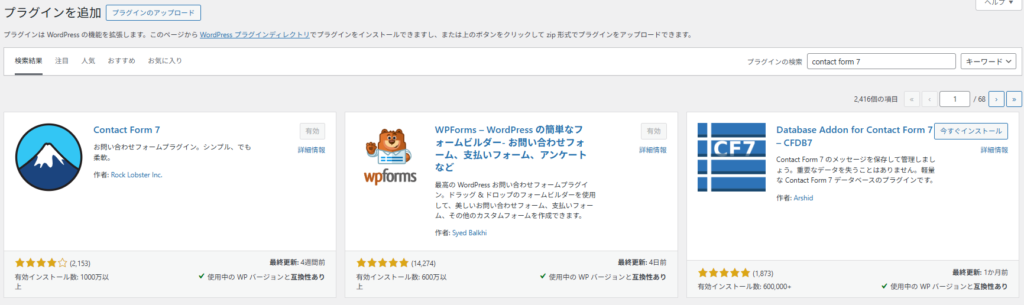
管理画面の左メニューから「プラグイン」>「新規追加」をクリックします。
検索窓に「Contact Form 7」と入力すると、富士山のアイコンが表示されます。
「今すぐインストール」をクリックし、完了したら必ず「有効化」ボタンを押してください。これで準備完了です。
ステップ2:フォームの内容(項目)を編集する

有効化すると、管理画面のメニューに「お問い合わせ」という項目が追加されます。
ここから「コンタクトフォーム」を開き、最初から用意されている「お問い合わせフォーム 1」をクリックして編集しましょう。
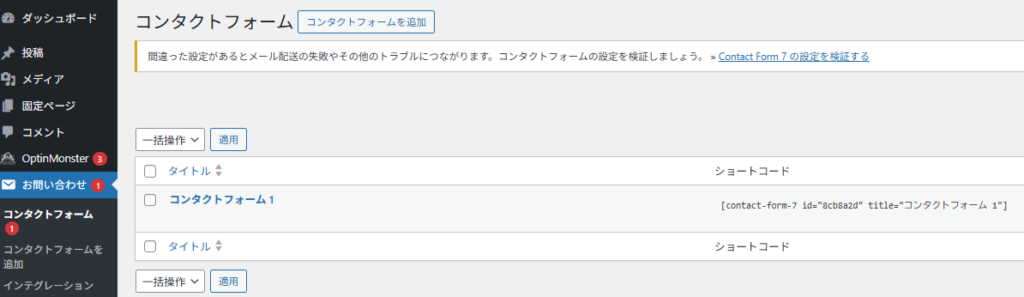
「フォーム」タブでは、入力項目を管理できます。
デフォルトで「氏名・メールアドレス・題名・メッセージ」が揃っていますが、電話番号などを追加したい場合は、上部にあるボタンを押すだけで専用のタグ(ショートコード)を簡単に挿入できます。
ステップ3:メール通知と自動返信の設定を行う

お問い合わせが届いた際、自分に届くメールの内容を整えます。
「メール」タブを開き、送信先に自分のメールアドレスが正しく入力されているか確認しましょう。
また、「メール (2) を使用」にチェックを入れるのがおすすめです。
これにより、お問い合わせをくれた相手に対して「お問い合わせを受け付けました」という自動返信メールを送ることができ、ユーザーの安心感につながります。
ステップ4:固定ページにお問い合わせフォームを設置する

最後に、作成したフォームを実際のページに表示させます。
編集画面の上部に表示されている青い枠内のショートコード(例:
エラー: コンタクトフォームが見つかりません。
)をコピーしてください。「固定ページ」>「新規追加」で新しいページを作成し、タイトルを「お問い合わせ」などに設定します。
本文エリアにコピーしたショートコードを貼り付けて公開すれば、お問い合わせフォームの完成です!
まとめ:まずは基本の設定を完了させよう

Contact Form 7を使えば、専門的な知識がなくてもたった数分でお問い合わせ窓口を設置できます。
設置が終わったら、必ず自分でテスト送信を行い、自分宛の通知と相手への自動返信が正しく届くか確認しましょう。
さらに高度な設定として、スパム対策のGoogle reCAPTCHAとの連携も検討してみてください。
まずは今回のステップで、あなたのサイトに「信頼の窓口」を作ってみてくださいね!

- dogarse