Site Kit by Googleで次に設定すべき3つの連携サービス!ブログ収益化と高速化の秘訣

この記事は約 5 分で読めます。

Site Kit by Googleでアナリティクスの設定まで終わったんですけど、他にも連携したほうがいいサービスってありますか?
実はSite Kit by Googleには、ブログをさらに「強く」して「収益化」につなげるための重要な連携サービスが3つあるんですよ。

Site Kit by Googleを導入して基本の設定が終わったら、次に進めるべきステップは以下の3つです。
これらを連携することで、ブログの健康状態や収益性をWordPressのダッシュボードから一目で確認できるようになります。
- PageSpeed Insights:サイトの表示速度を測定し、読者の離脱を防ぐ
- Google AdSense:広告を掲載してブログを収益化するための必須ステップ
- Google Tag Manager:将来的な高度な分析を簡単にするためのツール
この記事では、なぜこれらの設定が必要なのか、そしてSite Kit by Googleを使ってどのように設定すればよいのかを具体的に解説します。
1. サイトの健康診断!PageSpeed Insightsを連携しよう

まず最初に連携すべきなのがPageSpeed Insights(ページスピードインサイト)です。
これは、あなたのブログが読者のブラウザでどれくらい速く表示されているかを測定するツールです。
なぜ表示速度が重要かというと、読み込みが遅いと読者が離脱し、SEO(検索順位)にも悪影響を与えるからです。
Site Kit by Googleと連携する最大のメリットは、「自分のサイトの点数」をWordPressの管理画面内でいつでも確認できる点です。
どこを直すべきかのヒントがダッシュボードで見られるようになるので、ブログの健康診断として活用しましょう。
2. 収益化への第一歩!Google AdSenseの連携
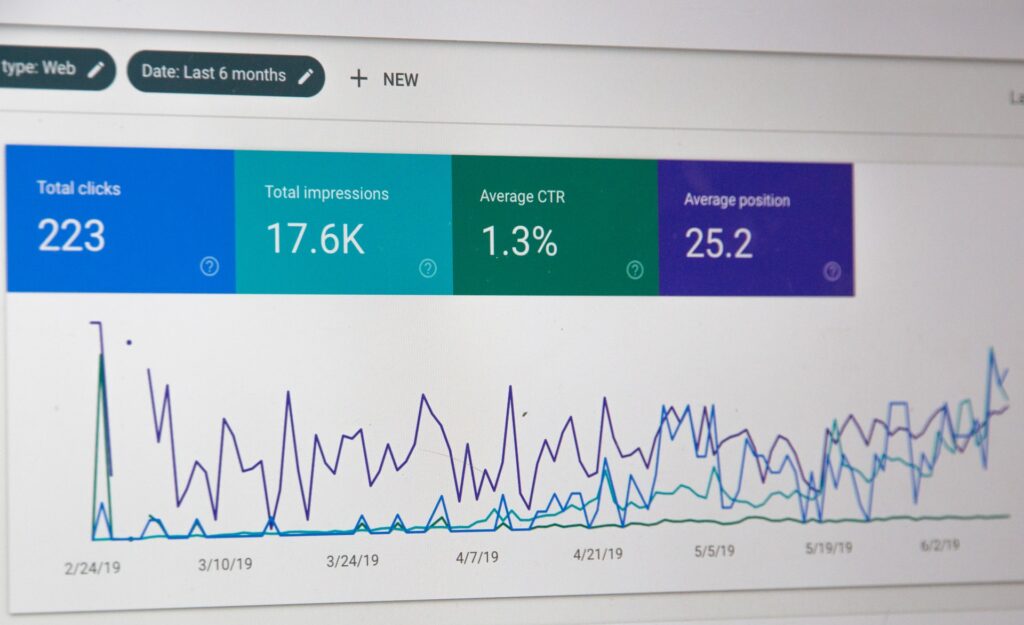
ブログを運営する大きな目的の一つが「収益化」ではないでしょうか。
Google AdSense(グーグルアドセンス)は、記事の中に広告を自動で表示し、報酬を得るためのサービスです。
通常は複雑な広告コードをテーマに貼り付ける必要がありますが、Site Kit by Googleを通せばボタン操作だけで広告コードの設置が完了します。
審査状況や収益レポートもWordPressのダッシュボードで見れるようになるため、収益管理が非常に楽になります。
3. 分析を効率化!Google Tag Managerの準備

最後がGoogle Tag Manager(グーグルタグマネージャー)です。計測用のコード(タグ)をひとまとめに管理できる便利なツールです。
今後「ボタンが何回クリックされたか」などの詳細な分析をしたくなった時に役立ちます。
本来はサイトのプログラムを書き換える必要がありますが、Site Kit by Googleを使えばコードを触らずに導入できるのが大きなメリットです。
4. 設定は簡単!Site Kit by Googleの「設定」から
これらのサービスを連携する手順は非常にシンプルです。
- WordPressメニューの[Site Kit]をクリック
- [設定(Settings)]を選択
- [他のサービスに接続(Connect More Services)]タブを開く
ここから各サービスの「セットアップ」を押すだけで完了します。
まずはPageSpeed Insightsを連携して、自分のサイトが「爆速」かどうかチェックしてみるのがおすすめです。
まとめ

Site Kit by Googleは、アナリティクスだけでなく、今回紹介した3つのサービスを連携することで真価を発揮します。
- サイトを速くして読者を満足させるPageSpeed Insights
- ブログを収益化するためのAdSense
- 将来の分析を楽にするTag Manager
これらを一つずつ整えて、あなたのブログをよりプロフェッショナルな運営体制へと進化させていきましょう。
まずはPageSpeed Insightsの連携からスタートしてみてくださいね!

- dogarse
- ミクロ・マクロ環境の違いと分析手法を完全攻略【マーケティング検定2級対策】 2026年6月2日
- 4Pの内的一貫性とは?具体例と試験対策をわかりやすく解説【マーケティング検定2級】 2026年6月1日
- 4P(マーケティングミックス)とは?具体例と頻出ポイントをわかりやすく解説【マーケティング検定2級対策】 2026年6月1日
- ホリスティックマーケティングの4要素と覚え方を解説!【マーケティング検定2級】 2026年6月1日
- マーケットインとプロダクトアウトの違いとは?【マーケティング検定2級対策】 2026年6月1日